Avant de commencer
- L'appareil est rooté (Magisk recommandé) et LSPosed (ou un framework Xposed compatible) est installé et actif.
- La dernière version de l'APK HideMyAndroid est installée depuis le portail officiel de l'application.
- L'application compagnon Device Fingerprint (com.wowsoftware.devicefingerprint) est installée pour vérifier les valeurs falsifiées.
- Une connexion Internet stable pour vous connecter et activer votre licence.
Téléchargez les applications nécessaires
NeoZygisk
Implémentation de Zygisk avec masquage du root (remplace Magisk sur KernelSU/APatch)
TéléchargerGuide de démarrage rapide
Cette section comporte 10 étapes pour vous aider à configurer et à utiliser rapidement HideMyAndroid. Les captures d'écran reflètent la dernière version de l'interface repensée.
Regardez la procédure d'installation complète
Vous préférez regarder ? Cette vidéo présente toute la configuration, étape par étape.
Étape 1 : installer HideMyAndroid
Installez la dernière version de l'APK HideMyAndroid depuis la source officielle. Appuyez sur le bouton Télécharger en bas à droite de cette page pour l'obtenir.
- Autorisez l'installation depuis des sources inconnues si Android vous le demande.
Étape 2 : activer le module dans LSPosed
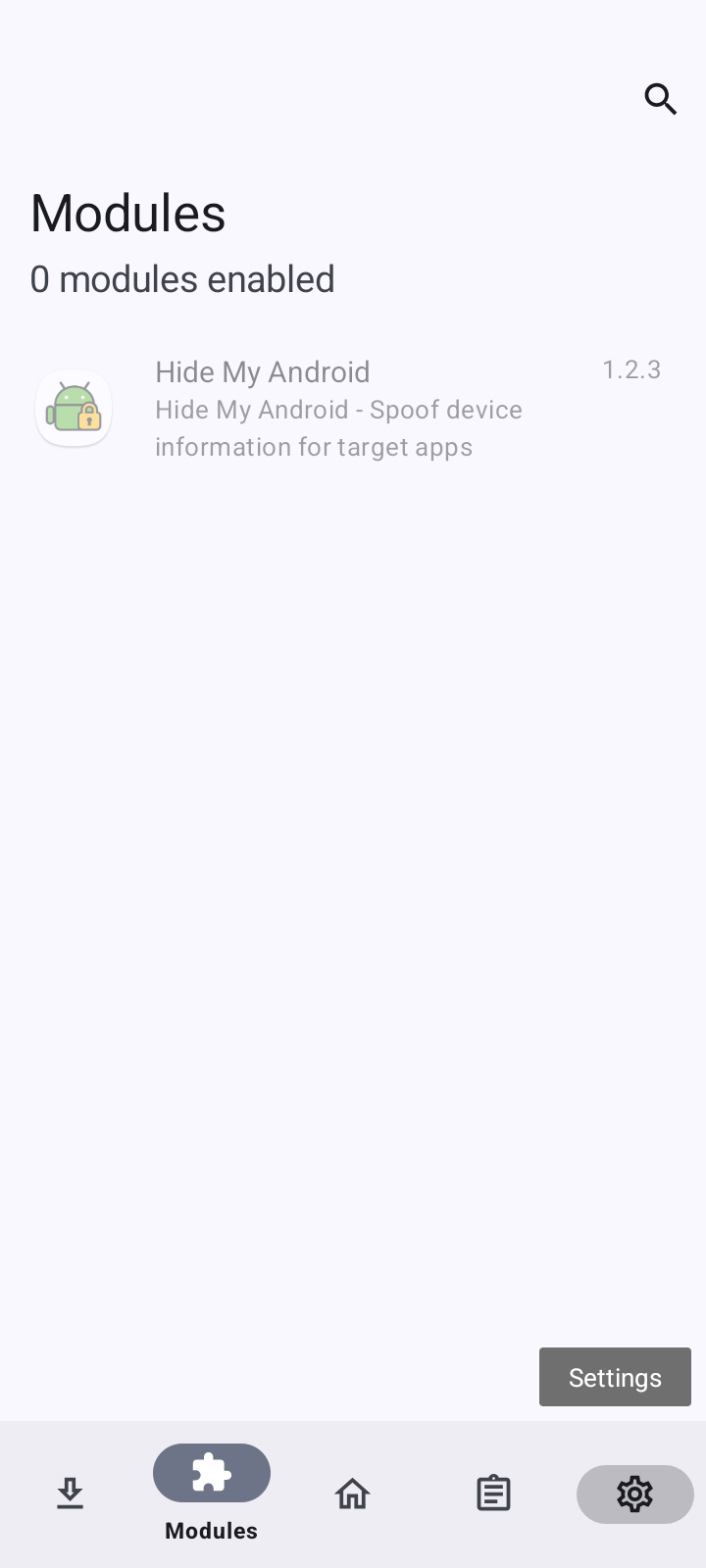
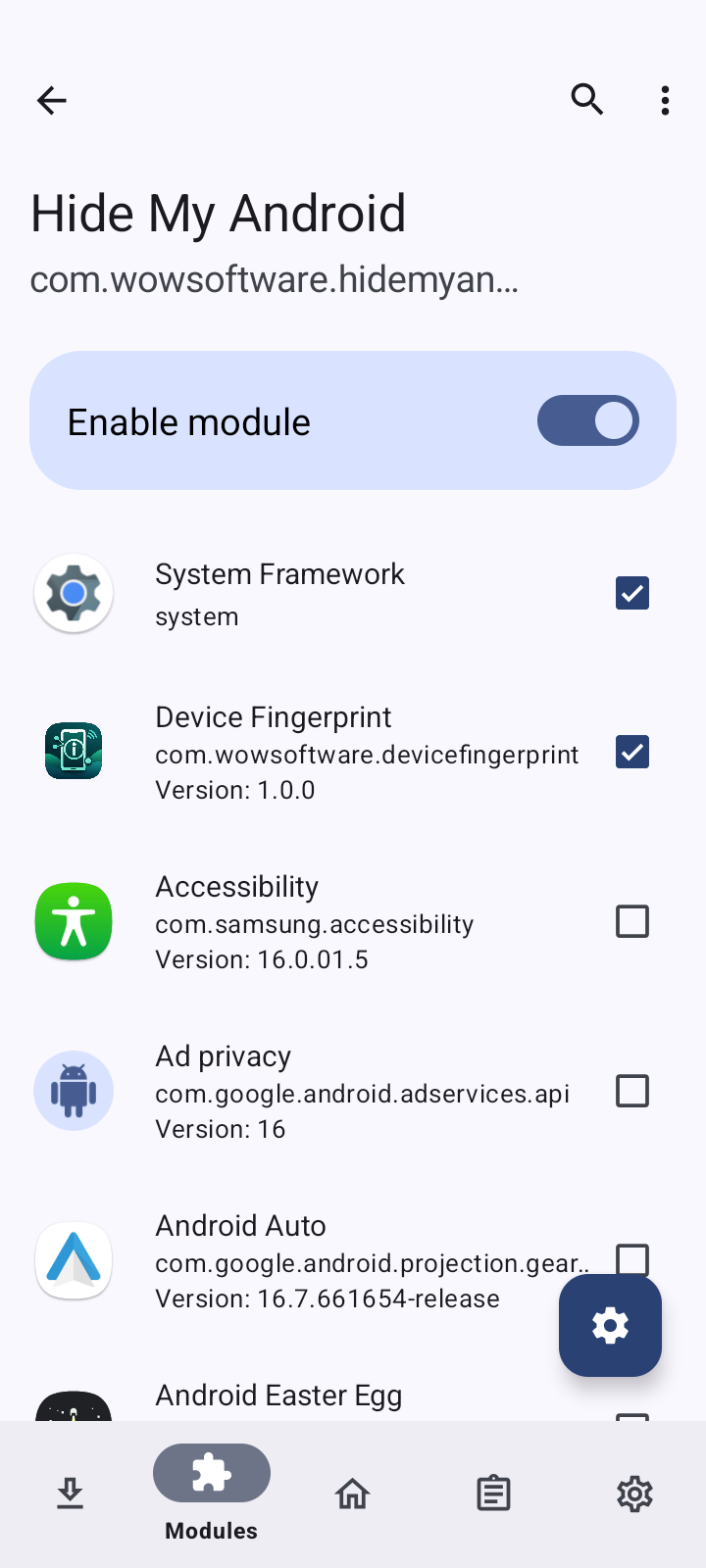
Ouvrez LSPosed Manager, activez le module HideMyAndroid, puis choisissez les applications dans lesquelles il doit s'injecter.
- Ouvrez LSPosed Manager > Modules et appuyez sur Hide My Android.
- Activez Enable module en haut de l'écran.
- Cochez System Framework (obligatoire) et Device Fingerprint, ainsi que toutes les autres applications que vous souhaitez falsifier (Facebook, Firefox, Galaxy Wearable...).
- Redémarrez l'appareil (ou effectuez un redémarrage logiciel) pour que LSPosed charge le module.
Étape 3 : choisir votre langue au premier lancement
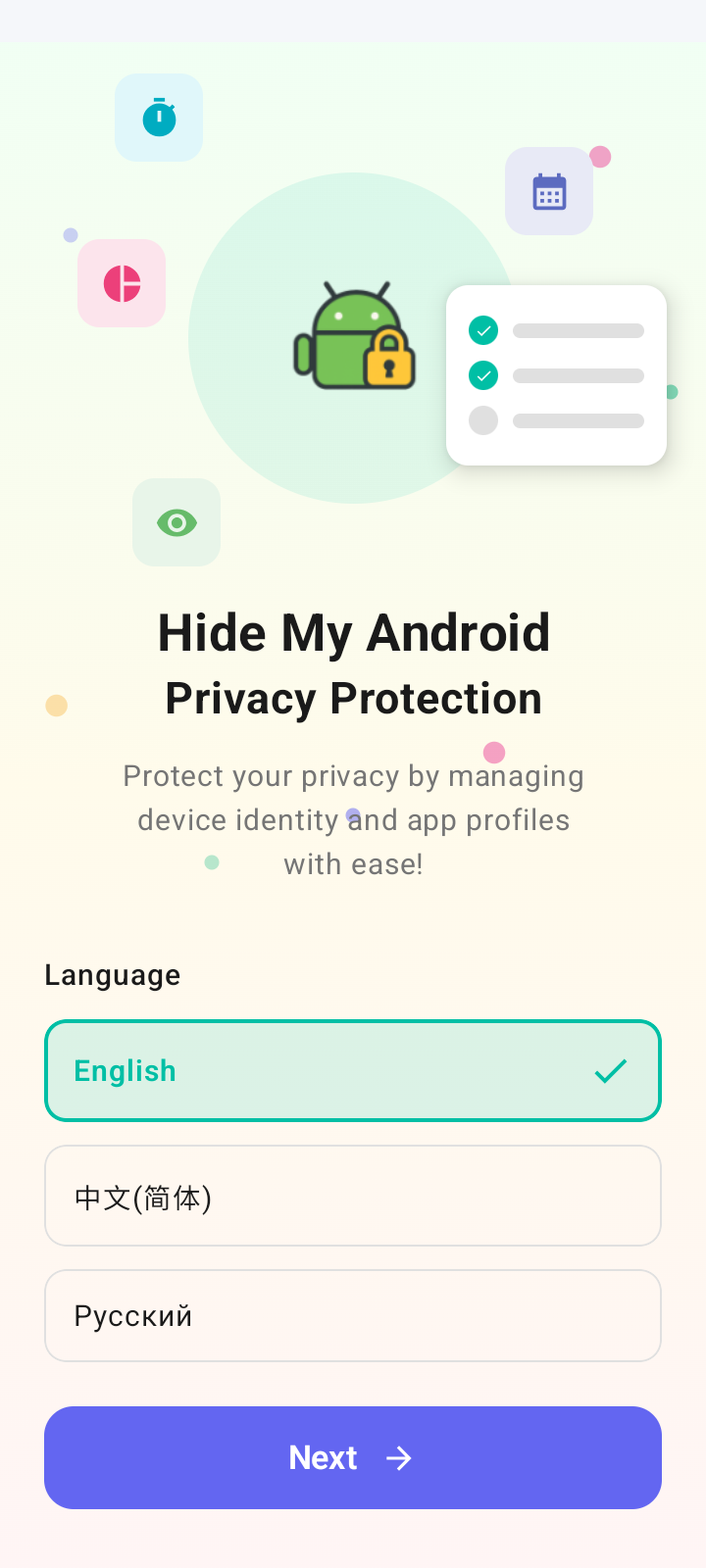
Ouvrez l'application HideMyAndroid. Au premier lancement, l'écran d'accueil s'affiche avec un sélecteur de langue.
- Choisissez English, Русский ou 中文.
- Appuyez sur Next pour passer à l'écran de connexion.
Étape 4 : se connecter ou créer un compte
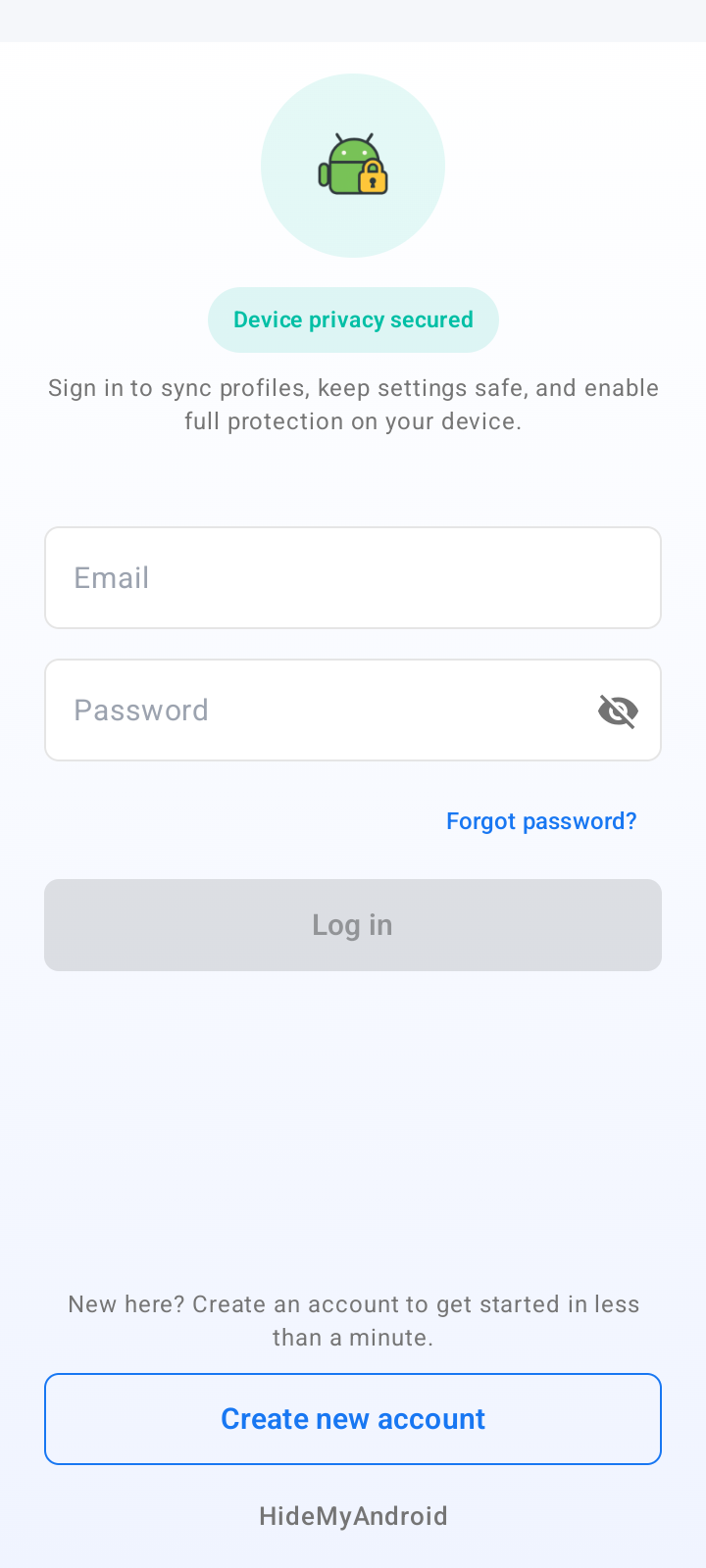
Connectez-vous pour synchroniser vos profils et débloquer l'ensemble des fonctionnalités. Un compte gratuit suffit pour les fonctionnalités Freemium.
- Si vous avez déjà un compte : saisissez votre Email + Password et appuyez sur Log in.
- Sinon : appuyez sur Create new account en bas de l'écran et suivez l'assistant.
- Les fonctionnalités Premium (SIM Simulation, Browser Fingerprint, falsification complète des identifiants, isolation des comptes virtuels...) nécessitent une offre payante.
Étape 5 : accéder au tableau de bord et accorder les droits Superuser
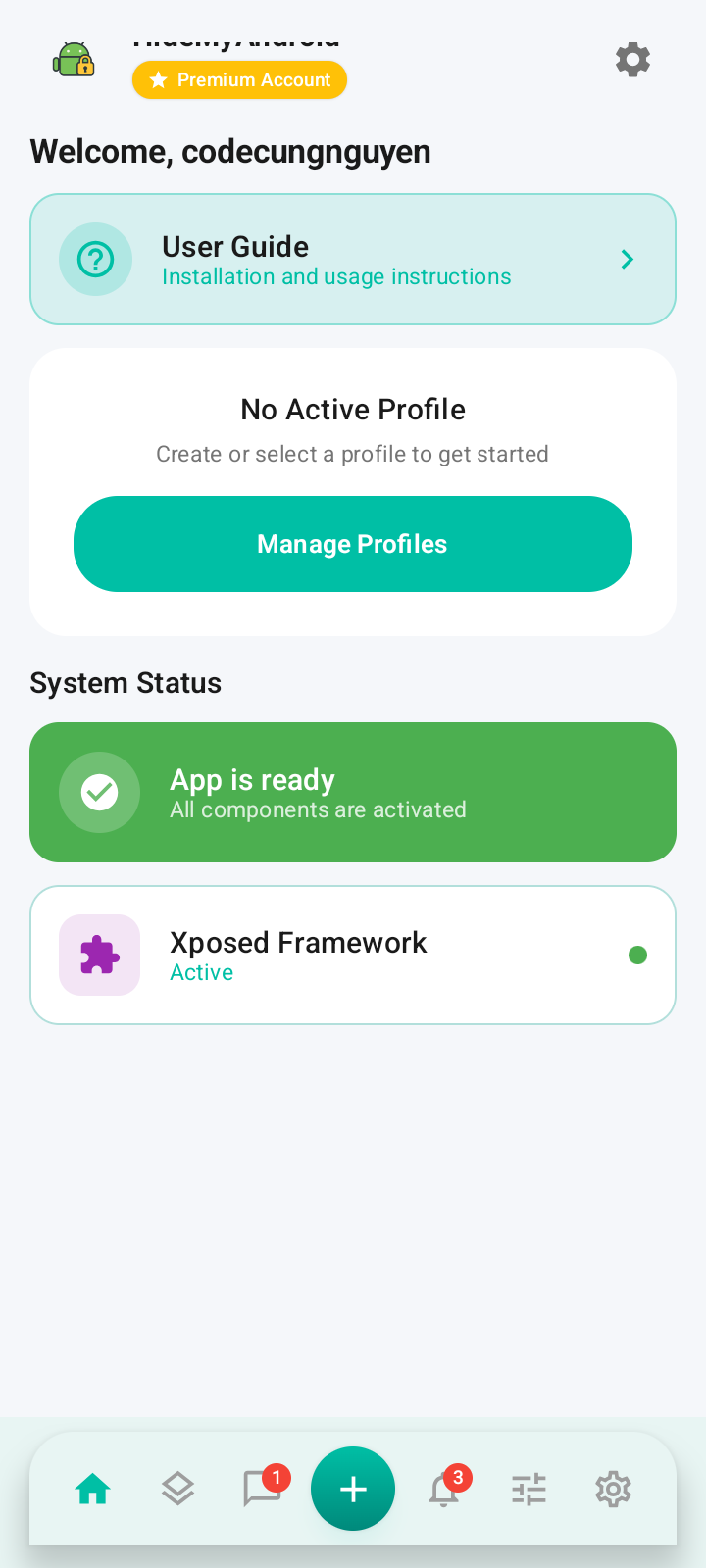
Une fois connecté, vous arrivez sur le tableau de bord principal. Vérifiez que le système fonctionne correctement, puis accordez l'accès root à l'application.
- Vérifiez que App is ready s'affiche et que Xposed Framework est Active.
- No Active Profile signifie qu'aucun profil n'est encore actif — c'est normal.
- Appuyez sur le bouton + turquoise de la barre de navigation inférieure pour commencer à créer un profil.
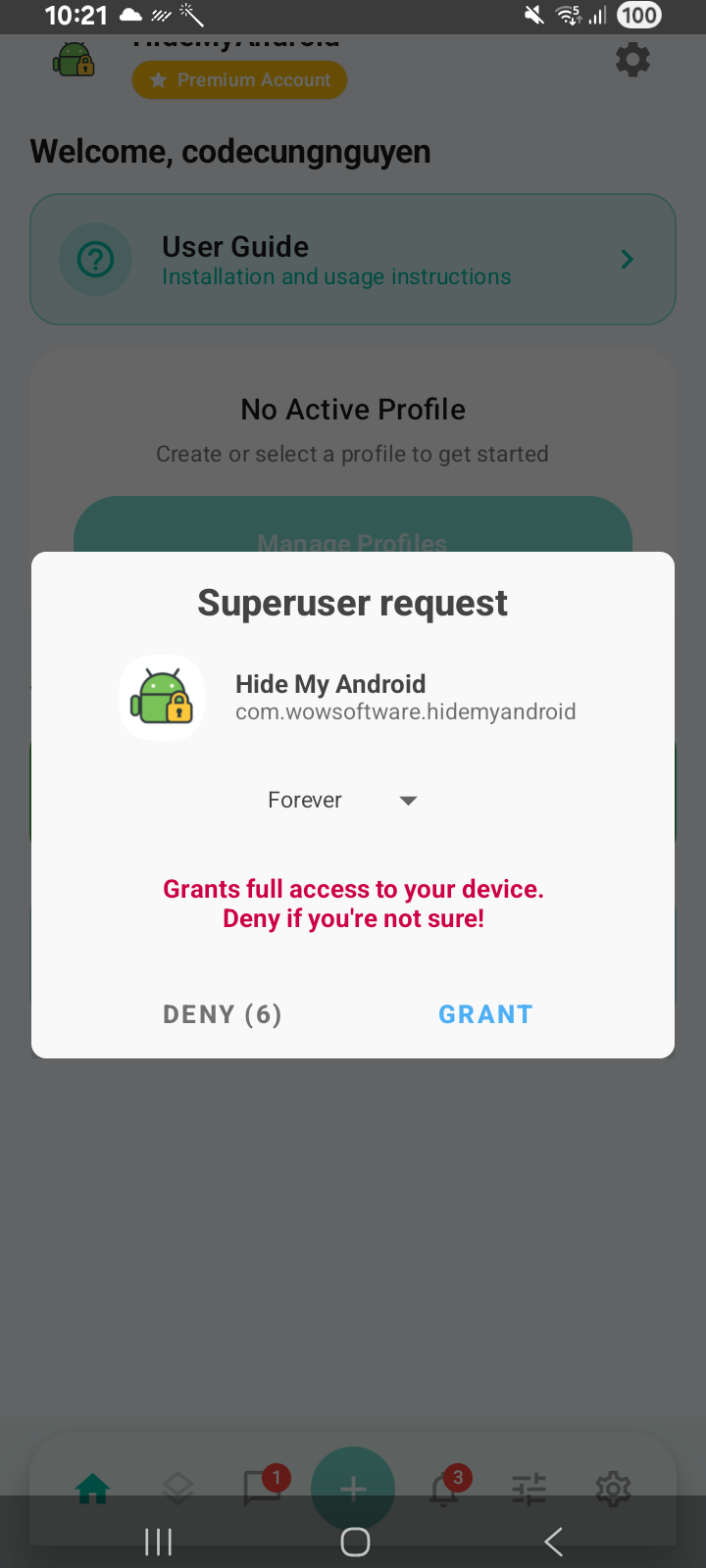
- Au premier appui, une boîte de dialogue Superuser apparaît. Choisissez Forever et appuyez sur GRANT.
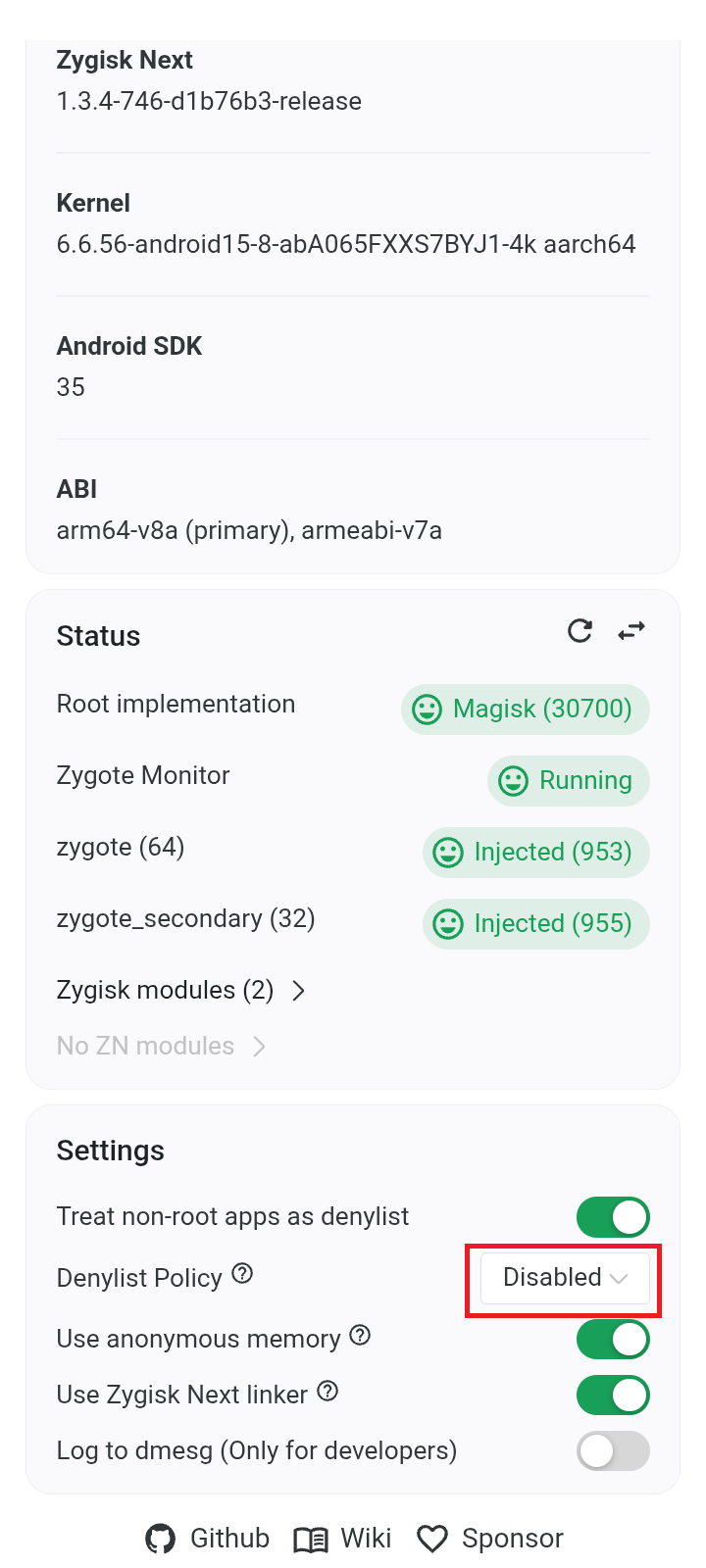
- Si la boîte de dialogue Superuser n'apparaît jamais, Zygisk Next fonctionne probablement en mode unmount. Ouvrez Zygisk Next, réglez Denylist Policy sur Disabled (voir la capture d'écran), puis fermez complètement HideMyAndroid et rouvrez-le avant d'appuyer de nouveau sur +.
- Si vous avez appuyé sur DENY par erreur, accordez de nouveau l'autorisation dans Magisk/KernelSU > Superuser, puis fermez complètement HideMyAndroid et rouvrez-le avant d'appuyer de nouveau sur +.
Étape 6 : créer un nouveau profil
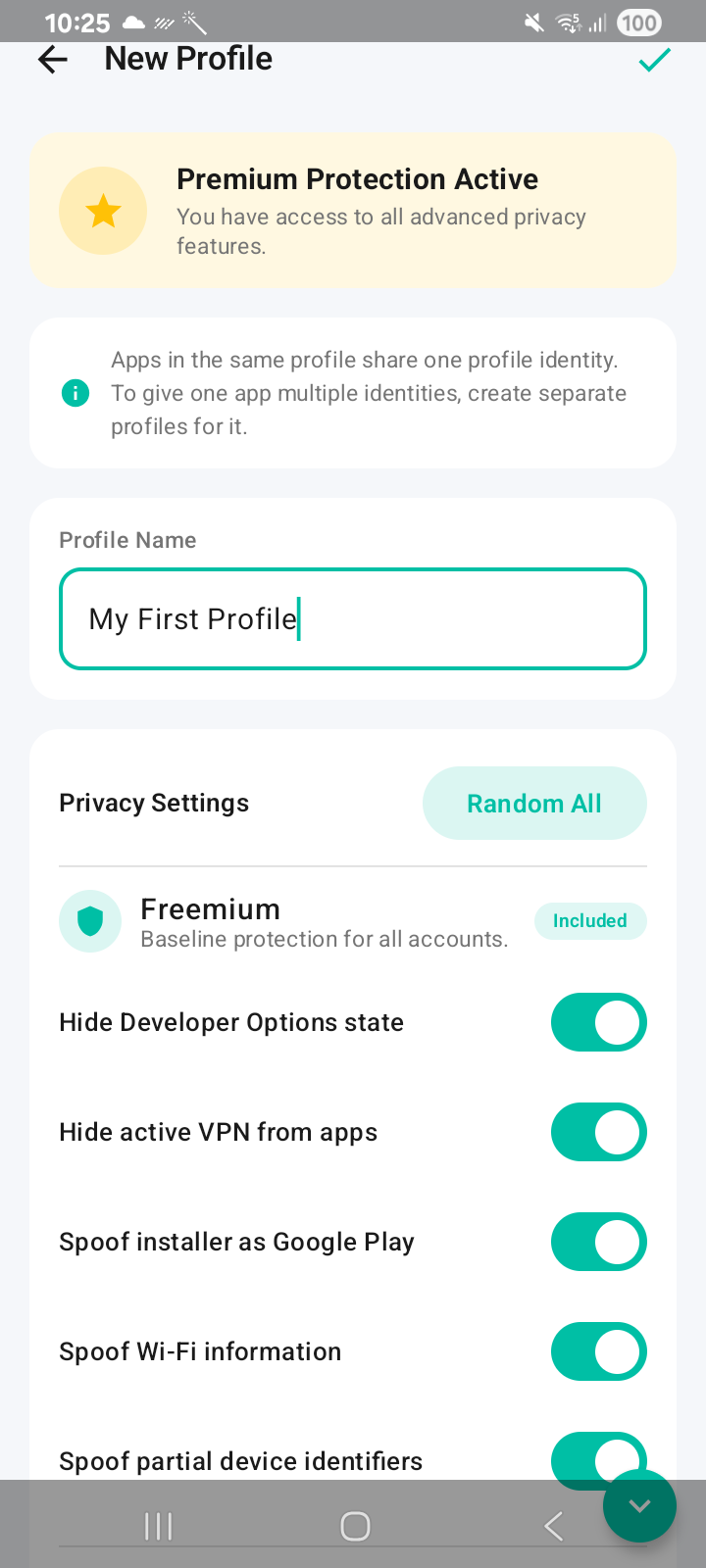
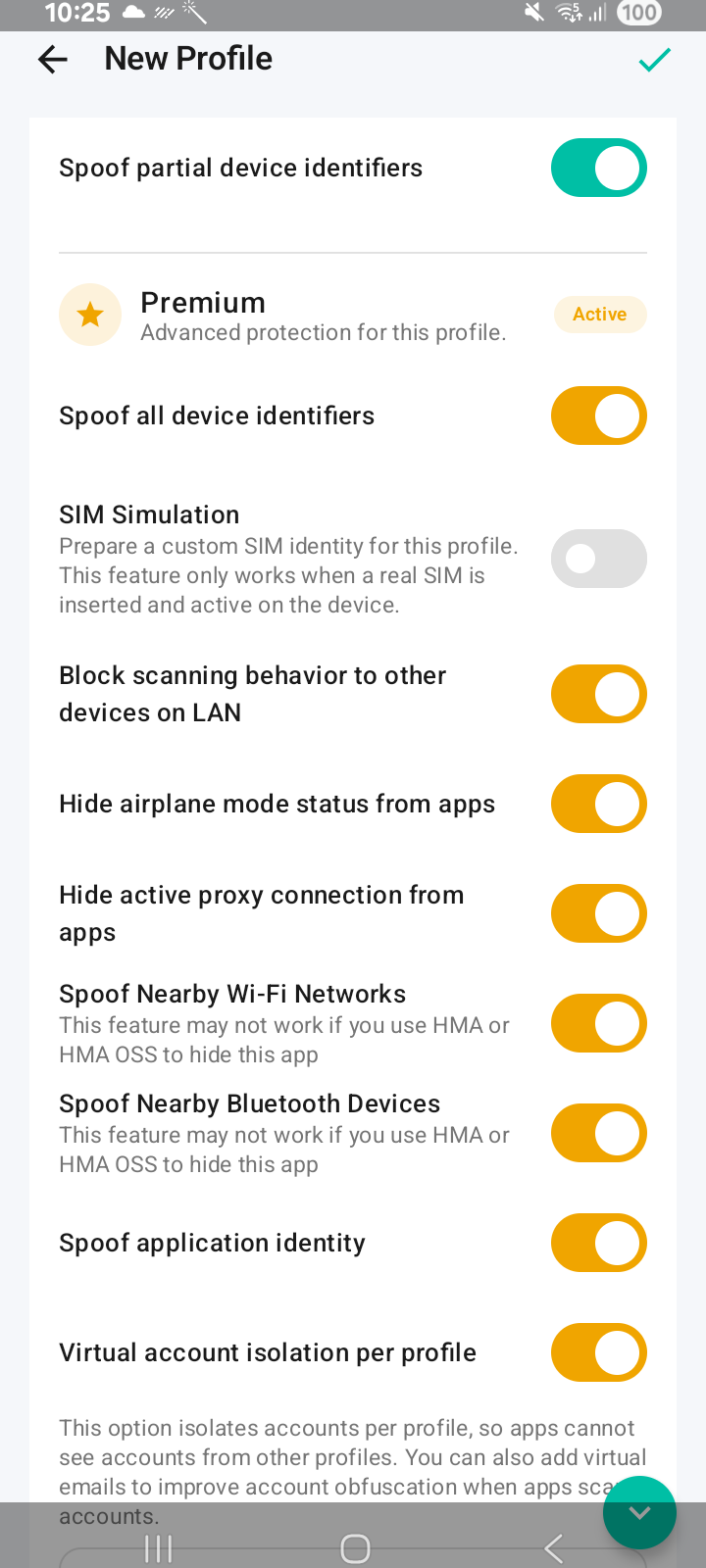
Une fois l'accès root accordé, l'application ouvre l'écran New Profile. Nommez le profil, définissez ses valeurs de niveau profil et réglez les protections souhaitées.
- Saisissez un Profile Name, par exemple My First Profile.
- Appuyez sur Random All sous Privacy Settings pour régénérer les infos SIM et le compte Gmail du profil. Ces deux éléments sont partagés par toutes les applications que vous attribuerez ensuite à ce profil.
- Activez ou désactivez chaque protection (Hide Developer Options, Spoof Wi-Fi, SIM Simulation, Spoof installer as Google Play, Virtual account isolation per profile, etc.) selon vos besoins.
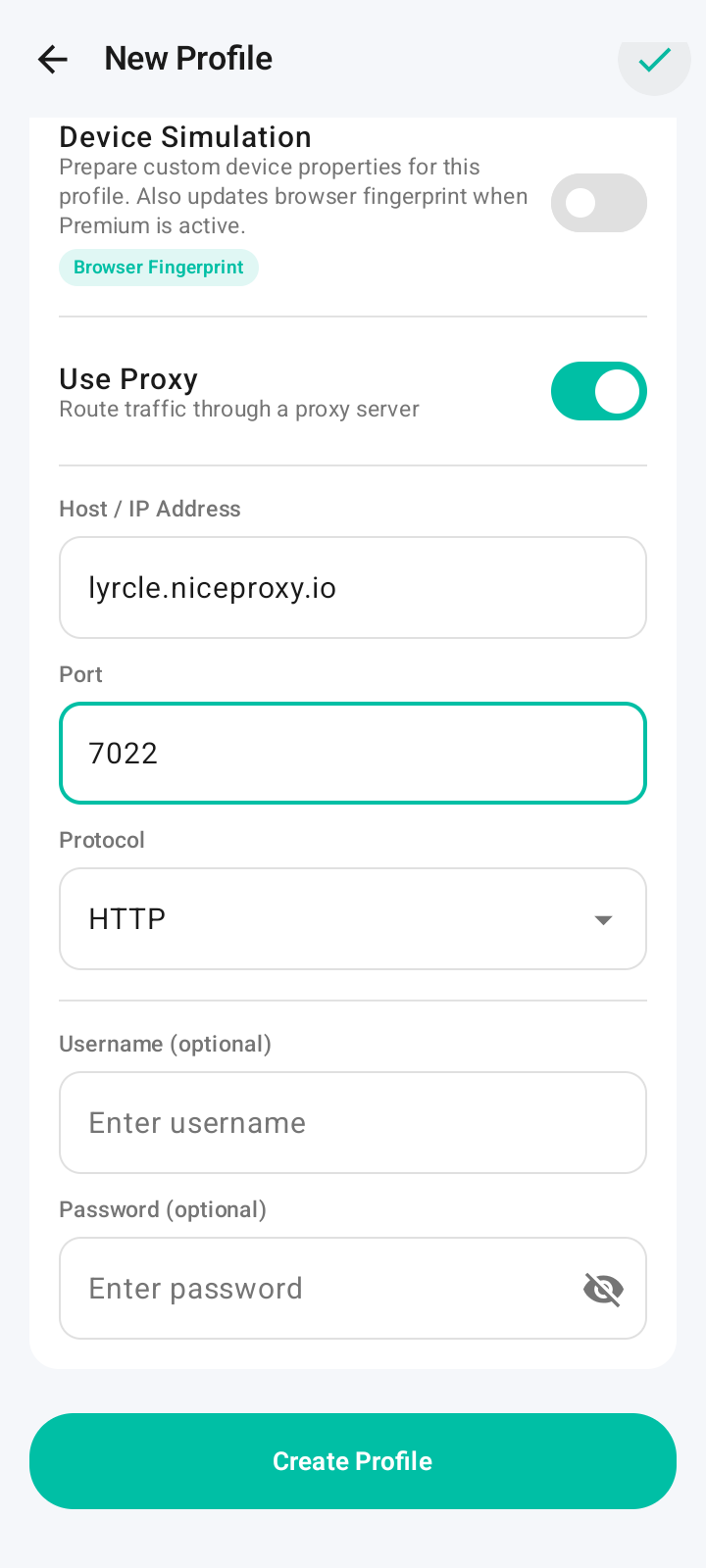
- Faites défiler vers le bas pour configurer Device Simulation (choisissez un modèle d'appareil précis — gratuit ; la sous-fonctionnalité Browser Fingerprint est Premium) et Use Proxy (Host, Port, Protocol, Username/Password facultatifs).
- Appuyez sur Create Profile pour enregistrer. La liste des fonctionnalités affichée est un instantané — les nouvelles versions peuvent ajouter, supprimer ou renommer des options.
Étape 7 : attribuer les applications ciblées au profil
Un profil est un ensemble d'identités. Les valeurs de niveau profil (SIM, Gmail, modèle d'appareil, Wi-Fi...) sont partagées par toutes les applications que vous attribuez ici, tandis que chaque application reçoit aussi ses propres identifiants (Android ID, App Set ID...), générés la première fois que vous l'enregistrez dans ce profil. Cette identité propre à l'application reste ensuite figée tant que l'application reste dans ce profil.
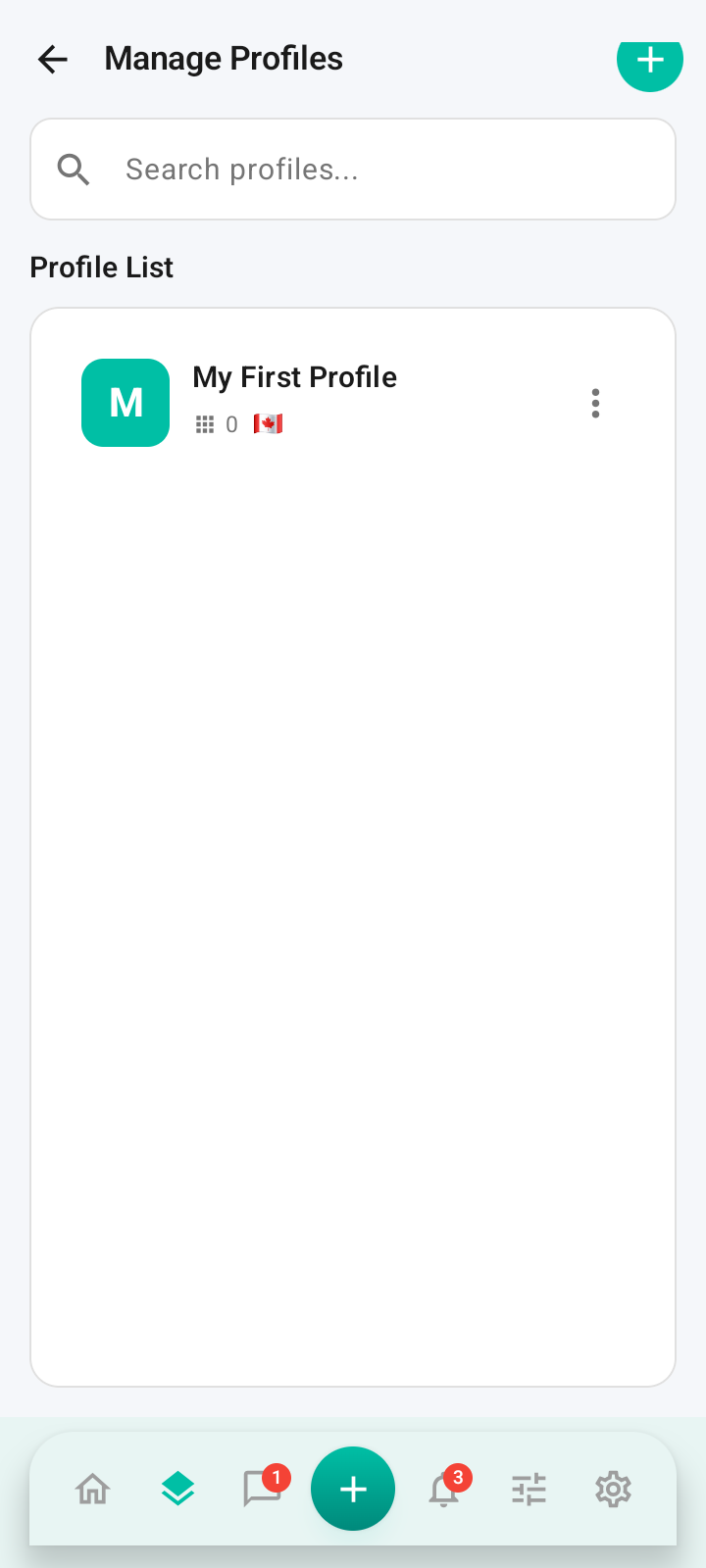
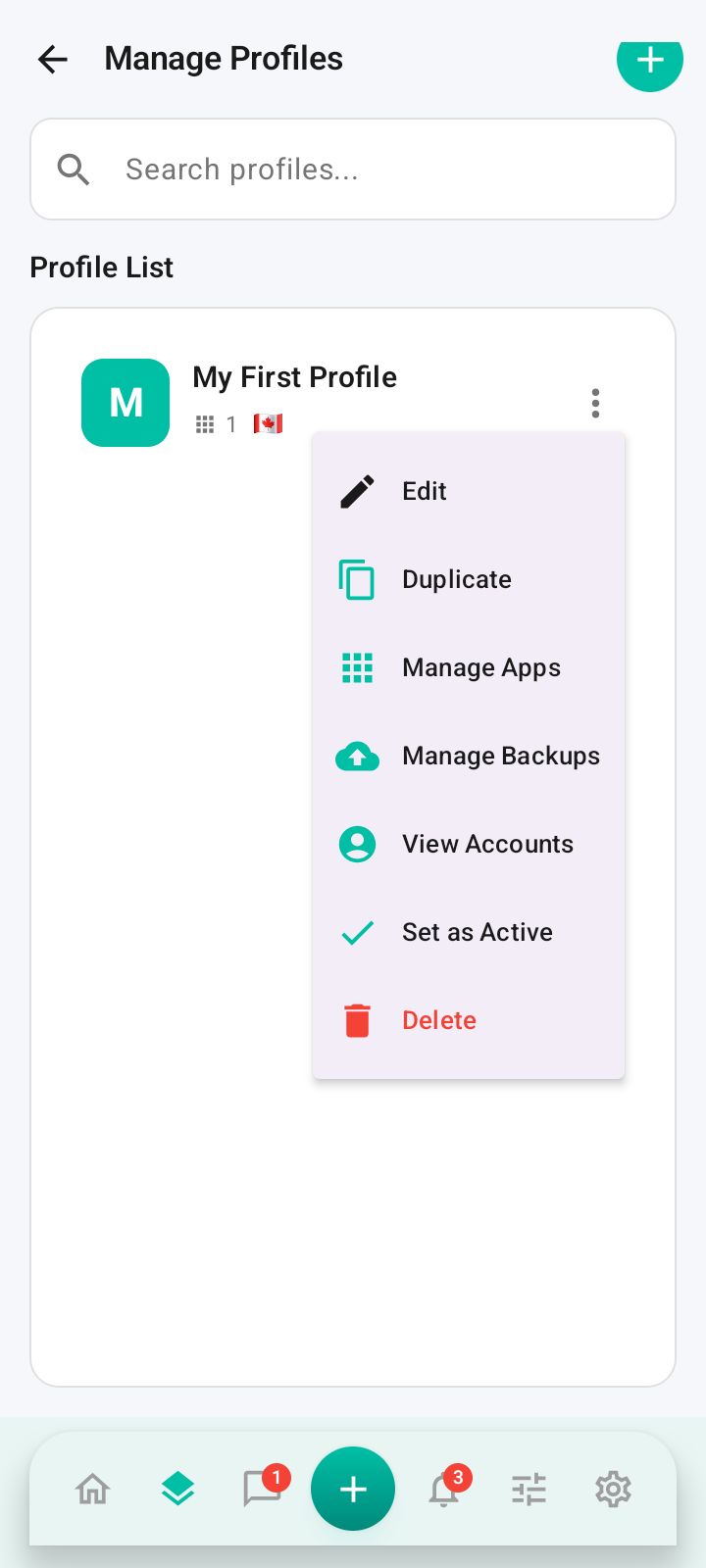
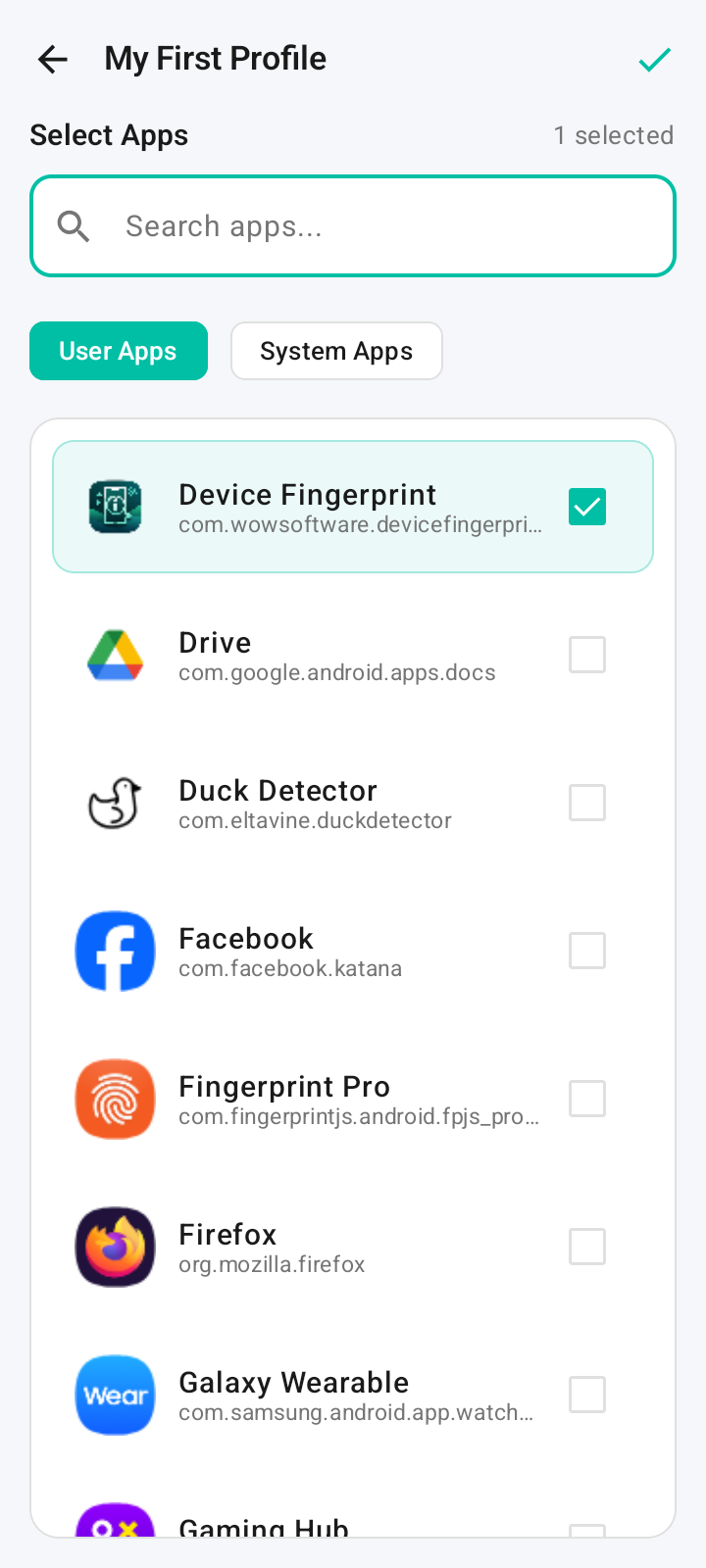
- Dans la liste des profils, appuyez sur le menu ⋮ du nouveau profil et choisissez Manage Apps.
- Passez de l'onglet User Apps à l'onglet System Apps selon vos besoins.
- Cochez les applications qui doivent s'exécuter sous ce profil (commencez par Device Fingerprint pour tester).
- Appuyez sur le ✅ en haut à droite pour enregistrer — l'identité propre à chaque application est générée et verrouillée à ce moment-là. Elle ne changera pas tant que l'application restera attribuée à ce profil.
- Une application ne peut appartenir qu'à un seul profil à la fois. Pour donner une identité entièrement nouvelle à une application, créez un nouveau profil et enregistrez-y l'application — il n'existe pas de régénération sur place.
- Une fois le profil actif, toute application que vous y enregistrez récupère automatiquement son identité — sans redémarrage ni configuration supplémentaire.
Étape 8 : activer le profil
L'activation du profil applique l'identité falsifiée à toutes les applications sélectionnées.
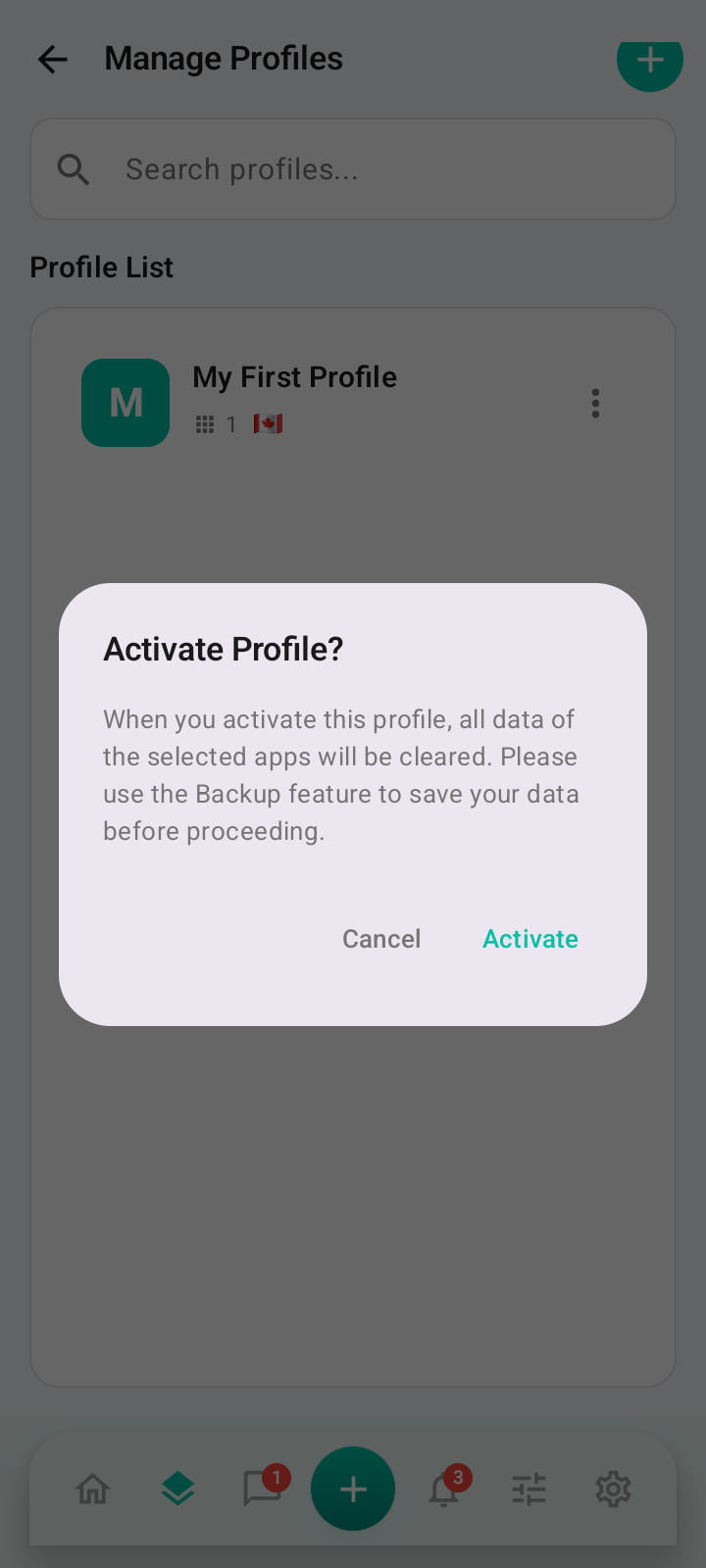
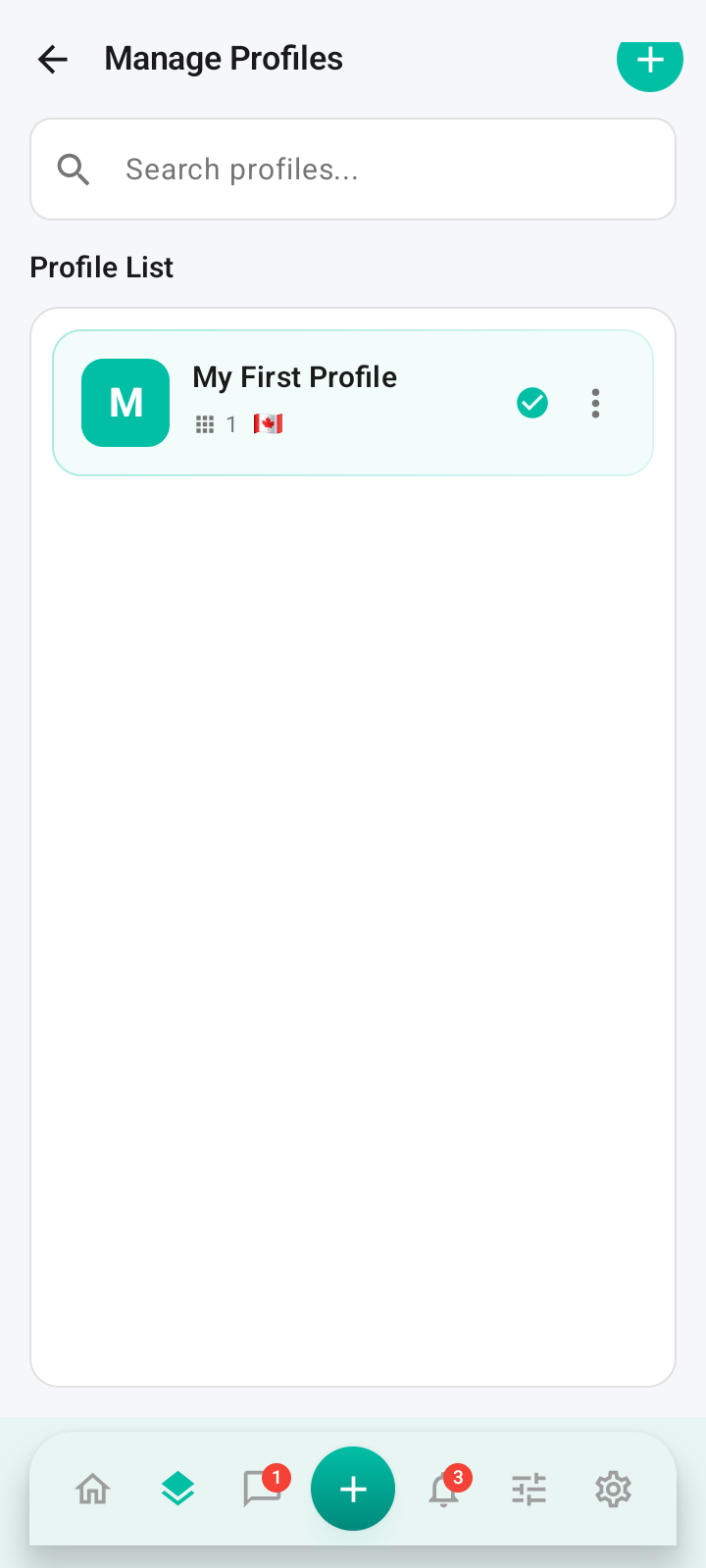
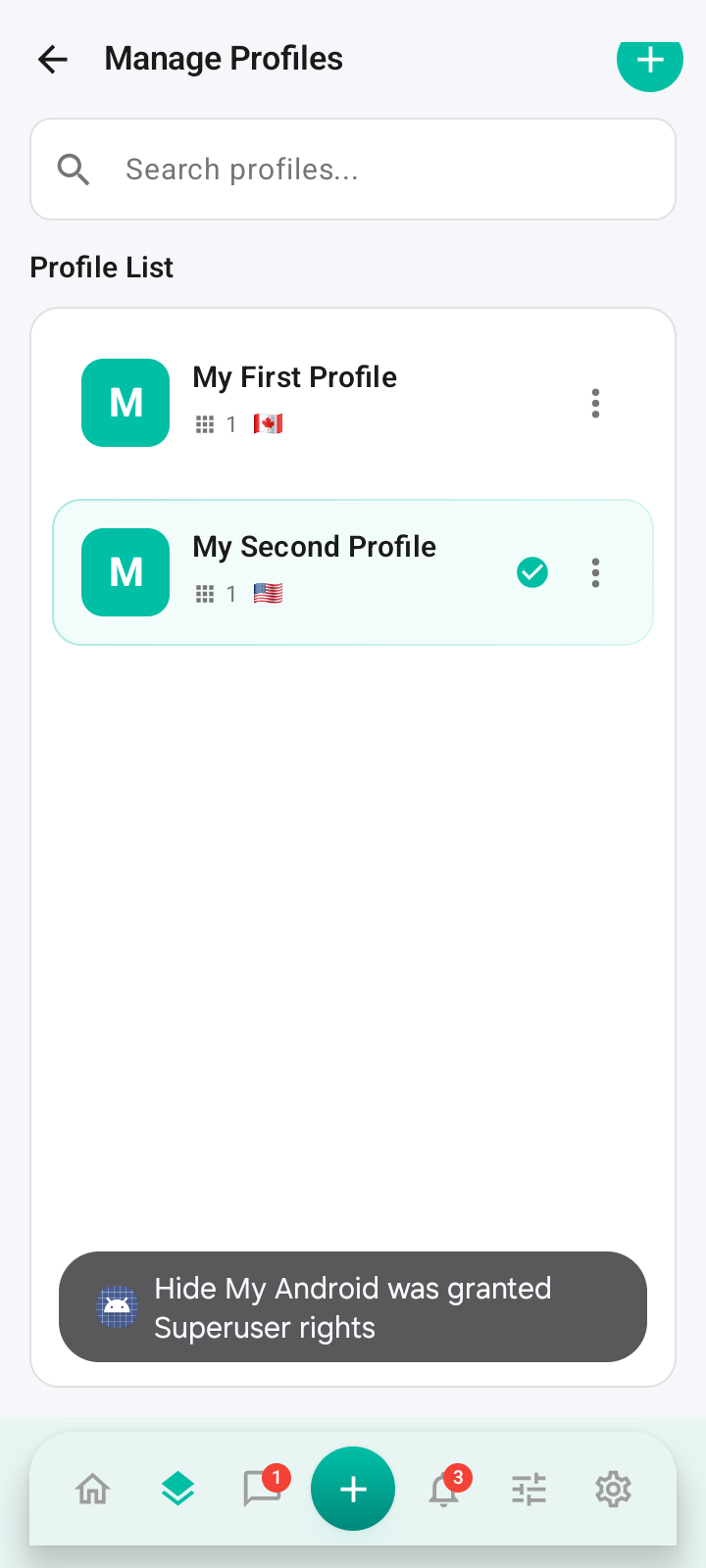
- De retour dans Manage Profiles, appuyez sur le menu ⋮ et choisissez Set as Active.
- Une boîte de dialogue de confirmation vous avertit que les données des applications sélectionnées seront effacées. Utilisez d'abord Manage Backups si vous souhaitez conserver ces données.
- Appuyez sur Activate pour appliquer le profil. Le profil en cours d'exécution est signalé par un ✅ vert.
Étape 9 : vérifier avec l'application Device Fingerprint
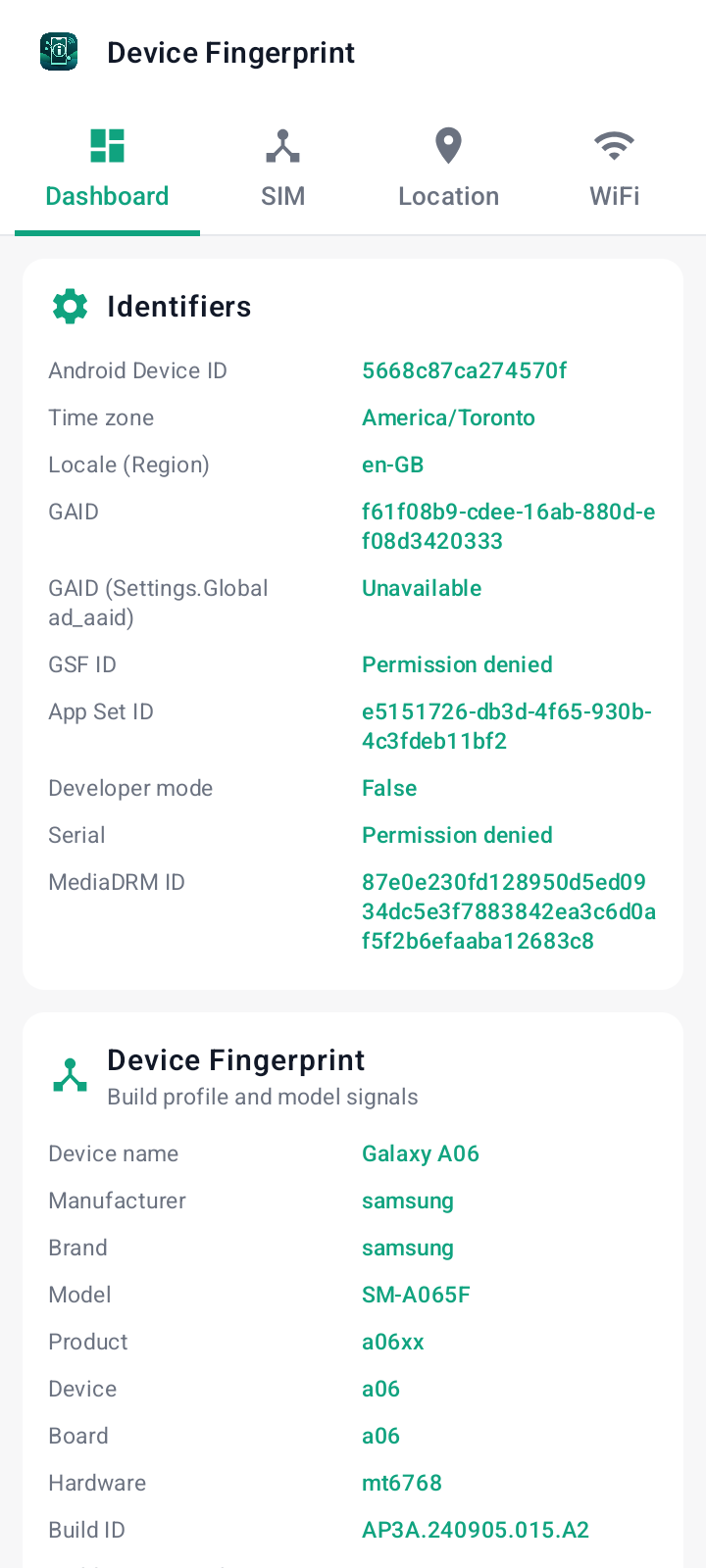
Ouvrez Device Fingerprint pour voir exactement ce que les autres applications liront désormais sur votre appareil.
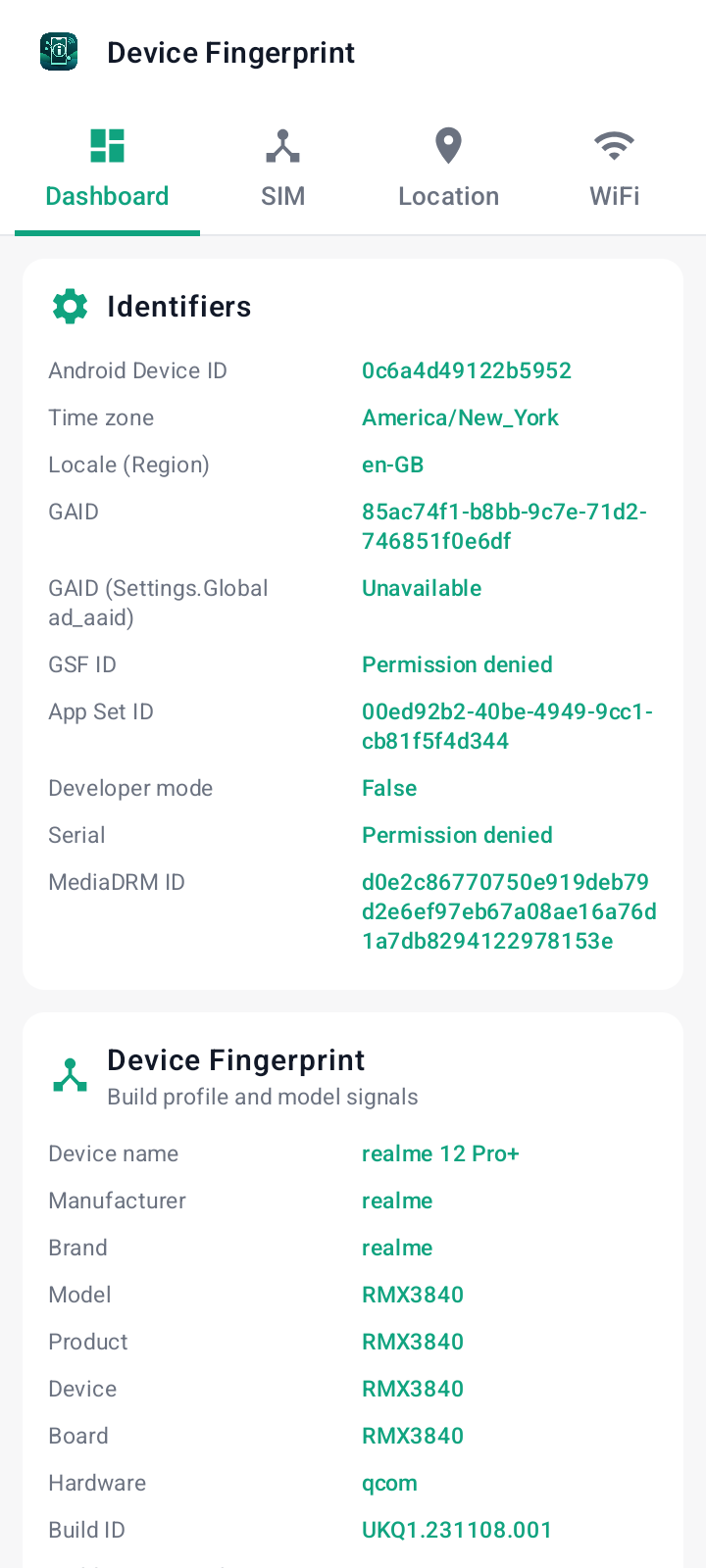
- Onglet Dashboard — le modèle d'appareil, le fabricant, l'Android Device ID, le GAID, le fuseau horaire et les paramètres régionaux correspondent au profil.
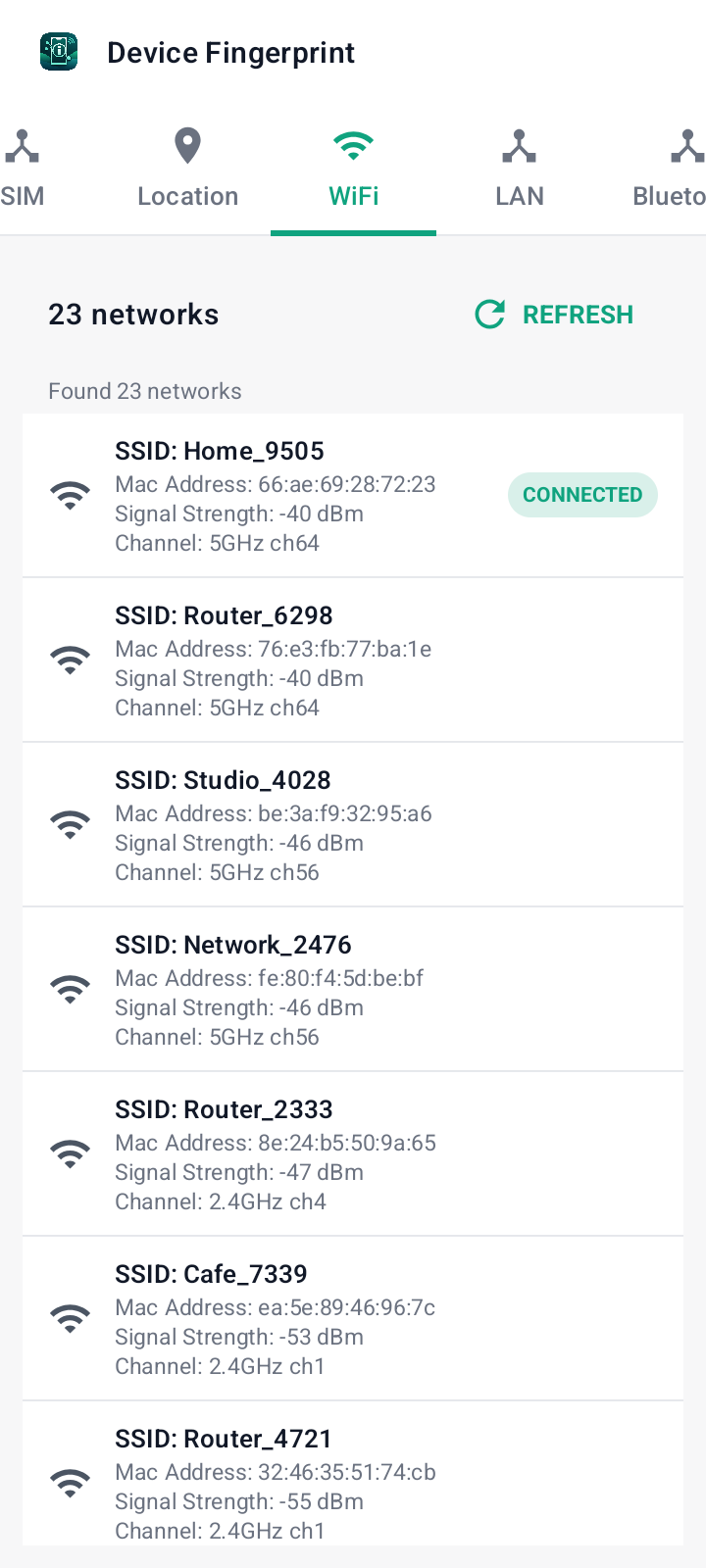
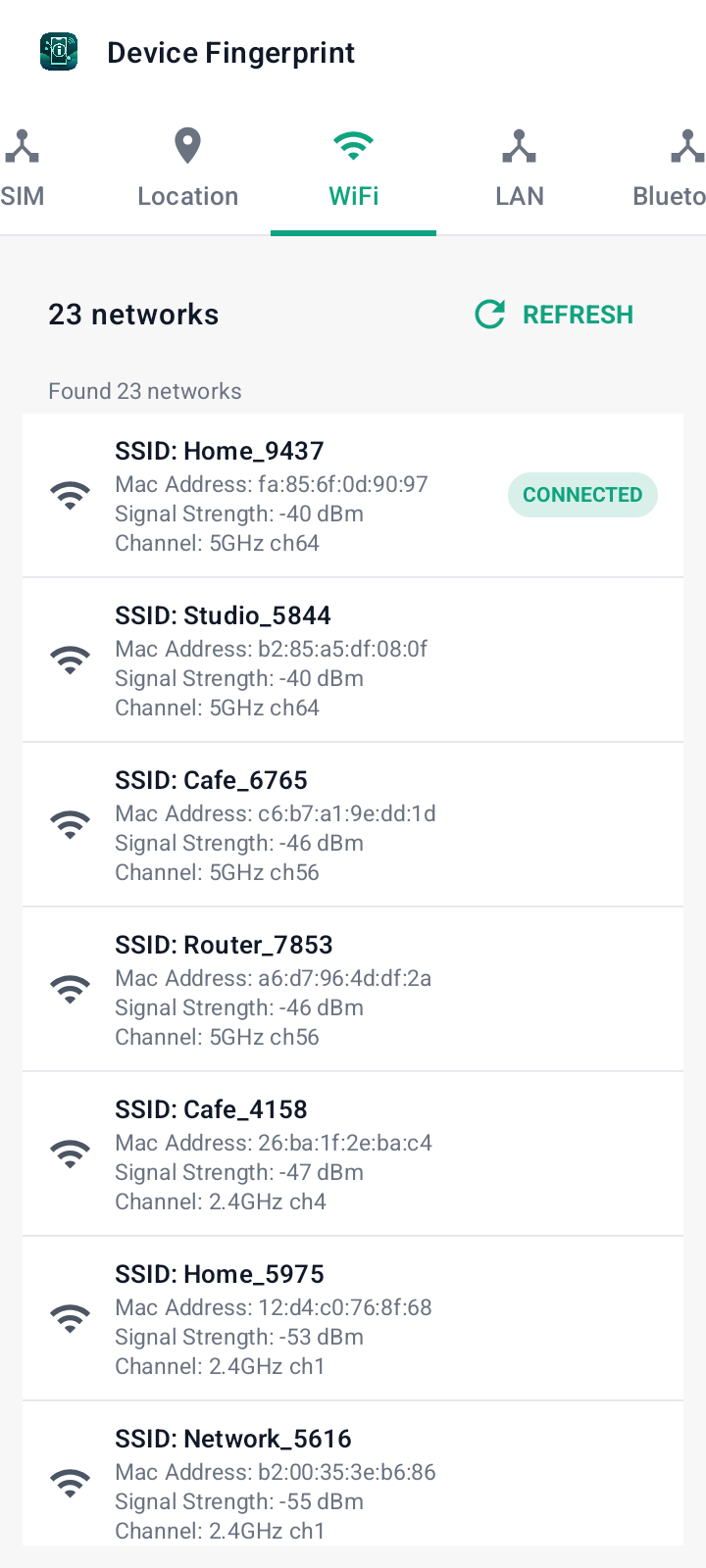
- Onglet WiFi — la liste des réseaux Wi-Fi à proximité est générée aléatoirement pour chaque profil.
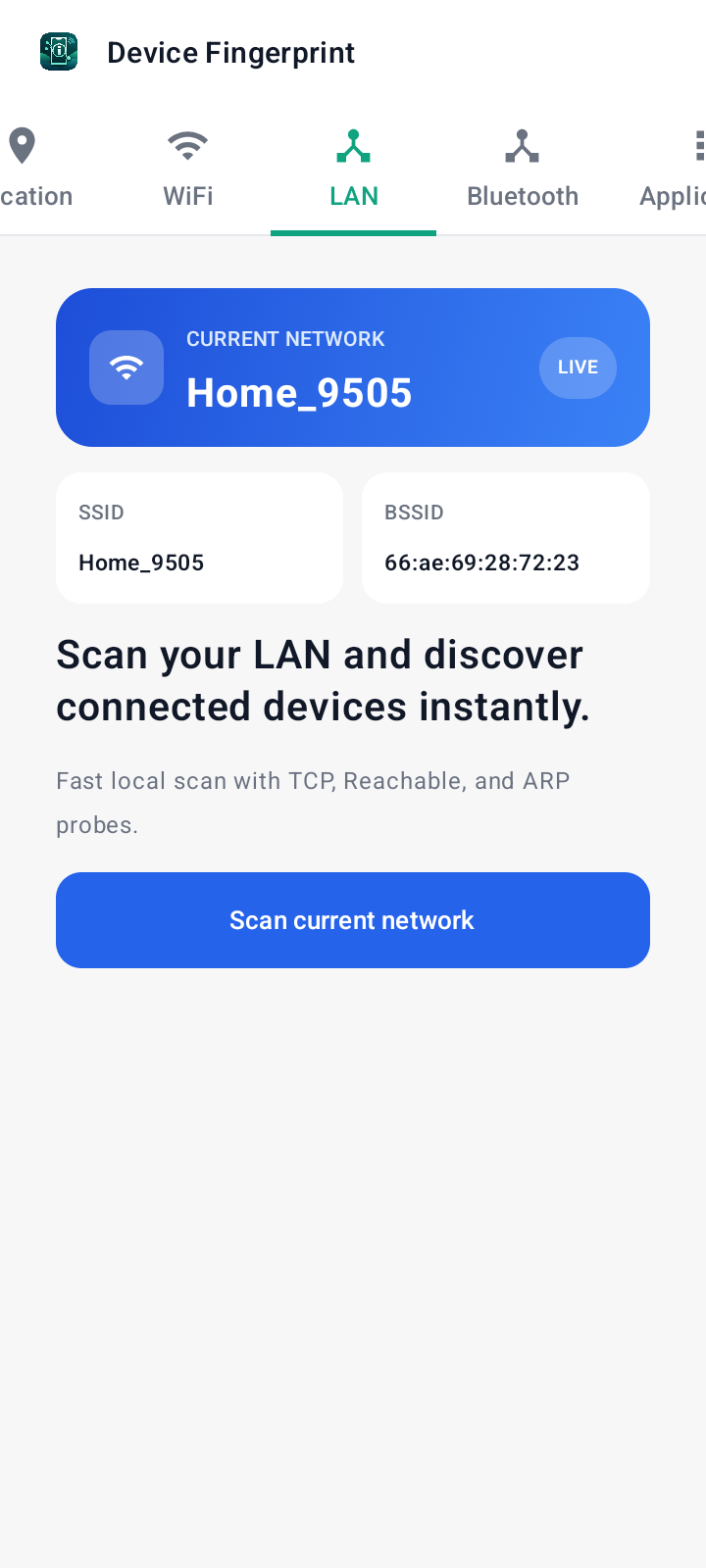
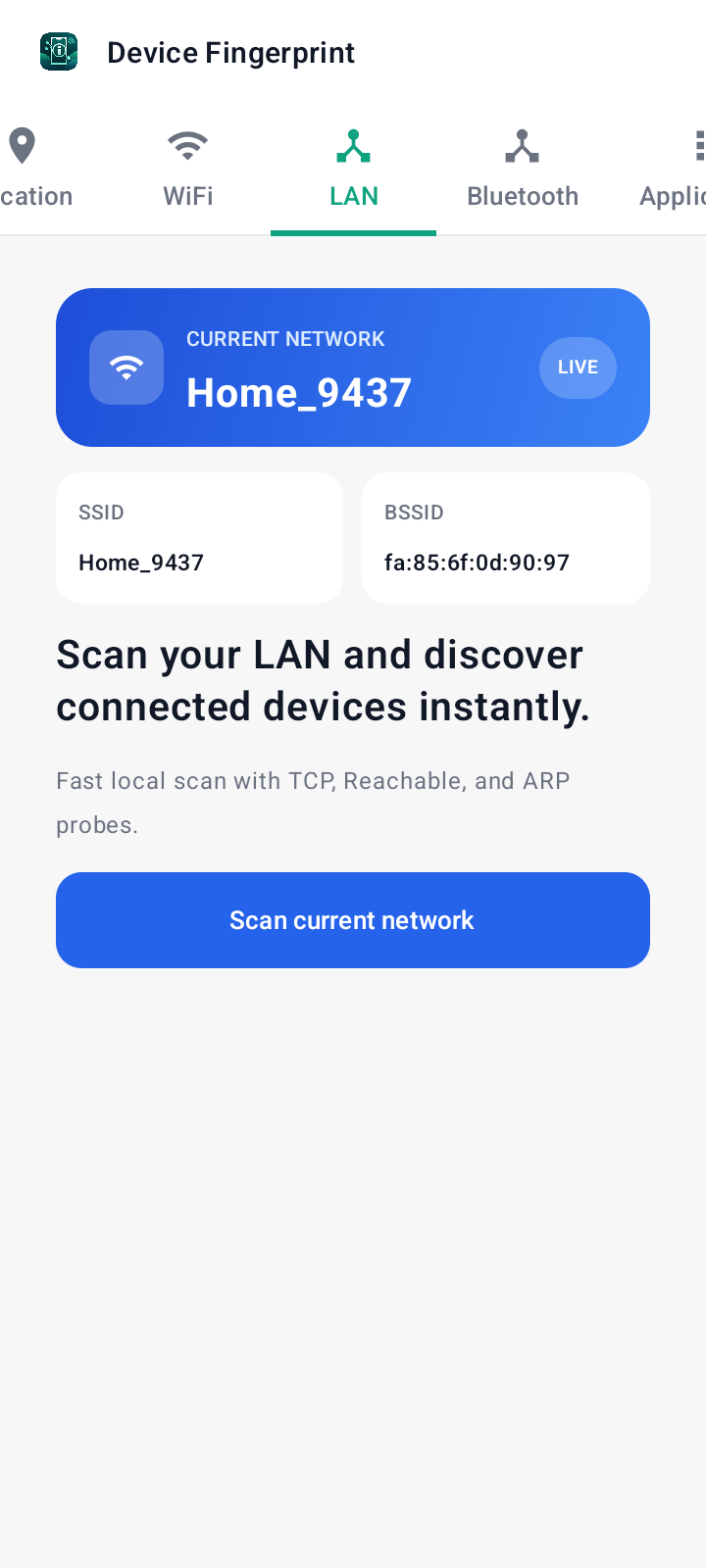
- Onglet LAN — le SSID / BSSID actuel est remplacé par les valeurs du profil.
- Consultez aussi les onglets SIM, Location, Bluetooth et Application pour une vue plus complète.
Étape 10 : créer plusieurs profils et passer de l'un à l'autre
Répétez les étapes 6 à 8 pour créer d'autres profils. Chaque profil porte une identité entièrement indépendante, que vous pouvez changer à la demande.
- Créez un deuxième profil (par exemple My Second Profile avec un drapeau américain).
- Changez de profil via ⋮ > Set as Active. La nouvelle identité est appliquée instantanément à toutes les applications actuellement attribuées à ce profil — inutile de les réattribuer. Le changement de profil efface les données des applications ciblées : sauvegardez-les d'abord si vous devez les conserver.
- Ouvrez de nouveau Device Fingerprint — le Dashboard affiche désormais un autre modèle (par ex. realme 12 Pro+).
- Les onglets Wi-Fi et LAN reflètent aussi le nouveau profil (nouveau SSID, par exemple Home_9437).
Autres fonctionnalités
Sauvegarder / restaurer les données des applications
Conseils et dépannage
- L'indicateur App is ready du tableau de bord doit être vert. Sinon, vérifiez de nouveau l'interrupteur du module dans LSPosed, redémarrez après l'avoir activé et assurez-vous que l'accès Superuser a bien été accordé.
- Sauvegardez les données des applications via Manage Backups avant d'activer un nouveau profil — l'activation efface les données des applications pour éviter toute fuite d'identité.
- Si vous utilisez Use Proxy, assurez-vous que le proxy est stable ; un proxy hors service privera les applications du profil d'accès au réseau.
Vous automatisez avec ADB ?
Pilotez les profils sans l'interface de l'application grâce à la Headless Profile API — créez, configurez et activez des profils directement depuis ADB.
Ouvrir le guide de la Headless API