Sebelum Anda Mulai
- Perangkat sudah di-root dengan Magisk, KernelSU, atau APatch dan menjalankan Android 9.0 atau lebih baru.
- APK Hide My Android dan tiga zip modul (NeoZygisk, Vector, Proteus) dari kartu di bawah, tersimpan di perangkat.
- Opsional: aplikasi pendamping Device Fingerprint (com.wowsoftware.devicefingerprint) untuk memverifikasi nilai yang dipalsukan.
- Koneksi internet yang stabil untuk masuk dan mengaktifkan lisensi Anda.
Unduh file yang Anda perlukan
Vector
Build LSPosed yang aktif dikembangkan, menjalankan modul Hide My Android. Aplikasi manager-nya bernama Vector.
UnduhTonton video panduan pemasangan
Pilih root manager Anda. Setiap video memandu seluruh penyiapan: flash NeoZygisk, Vector, dan Proteus, memasang Hide My Android, mengaktifkannya di Vector, lalu masuk ke akun.
Panduan Mulai Cepat
Bagian ini berisi 10 langkah untuk membantu Anda menyiapkan dan menggunakan HideMyAndroid dengan cepat. Tangkapan layar mencerminkan antarmuka terbaru yang telah didesain ulang.
Langkah 1: Flash NeoZygisk, Vector, dan Proteus
Buka layar modul di root manager Anda dan flash ketiga zip dengan urutan ini: NeoZygisk, Vector, lalu Proteus (mesin Zygisk). Reboot setelah ketiganya terpasang.
- Magisk: Modules › Install from storage › pilih zip › OK.
- KernelSU: Module › + › pilih zip.
- APatch: APModule › + › pilih zip.
- Tunggu hingga setiap flash selesai sebelum mem-flash zip berikutnya.
- Setelah zip ketiga, ketuk Reboot. Di Magisk, layar utama lalu menampilkan Zygisk: Yes.
- Gunakan hanya satu penyedia Zygisk, yaitu NeoZygisk. Jika root manager Anda punya opsi Zygisk bawaan (seperti Magisk), biarkan nonaktif.
Langkah 2: Pasang Hide My Android dan aktifkan di Vector
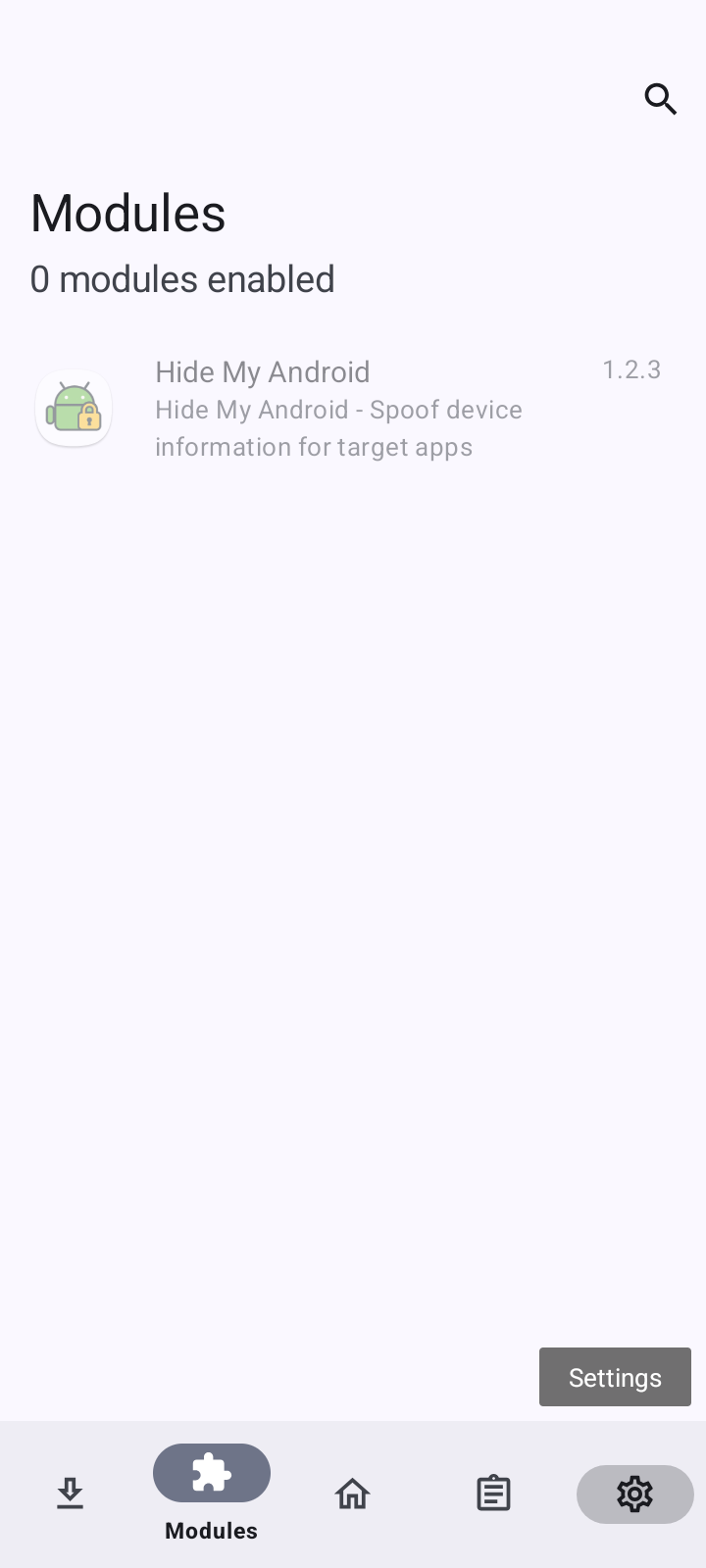
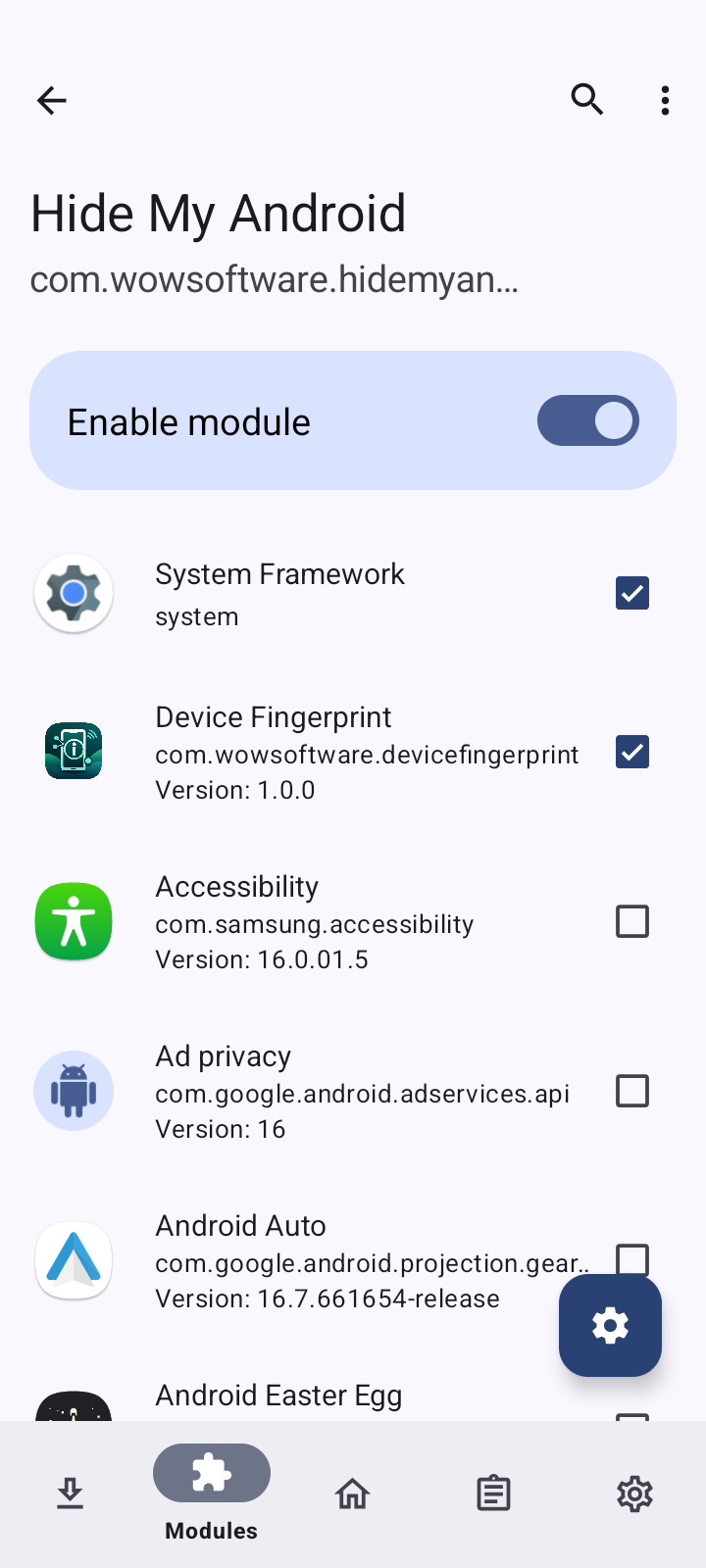
Pasang APK Hide My Android, lalu aktifkan modul di Vector, pilih cakupannya, dan lakukan soft reboot agar modul dimuat.
- Buka APK Hide My Android (misalnya Files › Downloads) dan ketuk Install. Izinkan pemasangan dari sumber tidak dikenal jika Android meminta; jika Play Protect memperingatkan, ketuk More details › Install without scanning.
- Tarik turun panel notifikasi dan ketuk notifikasi Vector Module is not activated yet; Hide My Android akan terbuka di Vector. (Di Magisk, Anda juga bisa membuka Vector lewat Modules › Vector › Action, lalu Modules › Hide My Android.)
- Aktifkan sakelar modul di bagian atas layar.
- Centang System Framework (wajib) dan Device Fingerprint, ditambah aplikasi lain yang ingin Anda lindungi, lalu ketuk Apply.
- Saat Vector menampilkan The framework has not picked this up yet, ketuk Soft reboot. Setelah itu, Modules menampilkan 1 of 1 active.
Langkah 3: Pilih bahasa Anda saat peluncuran pertama
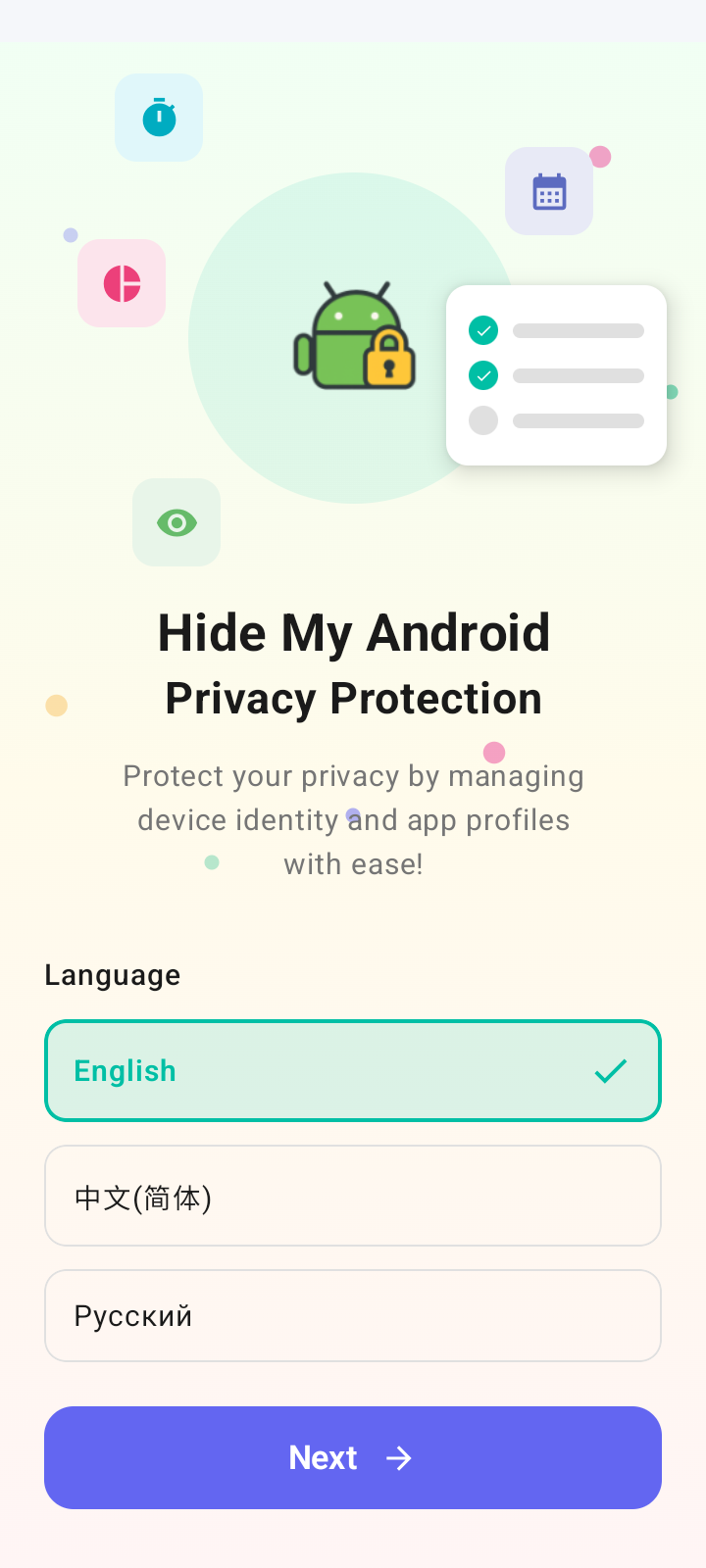
Buka aplikasi HideMyAndroid. Saat peluncuran pertama Anda akan melihat layar selamat datang dengan pemilih bahasa.
- Pick English, Русский or 中文.
- Ketuk Next untuk melanjutkan ke layar masuk.
Langkah 4: Masuk atau buat akun
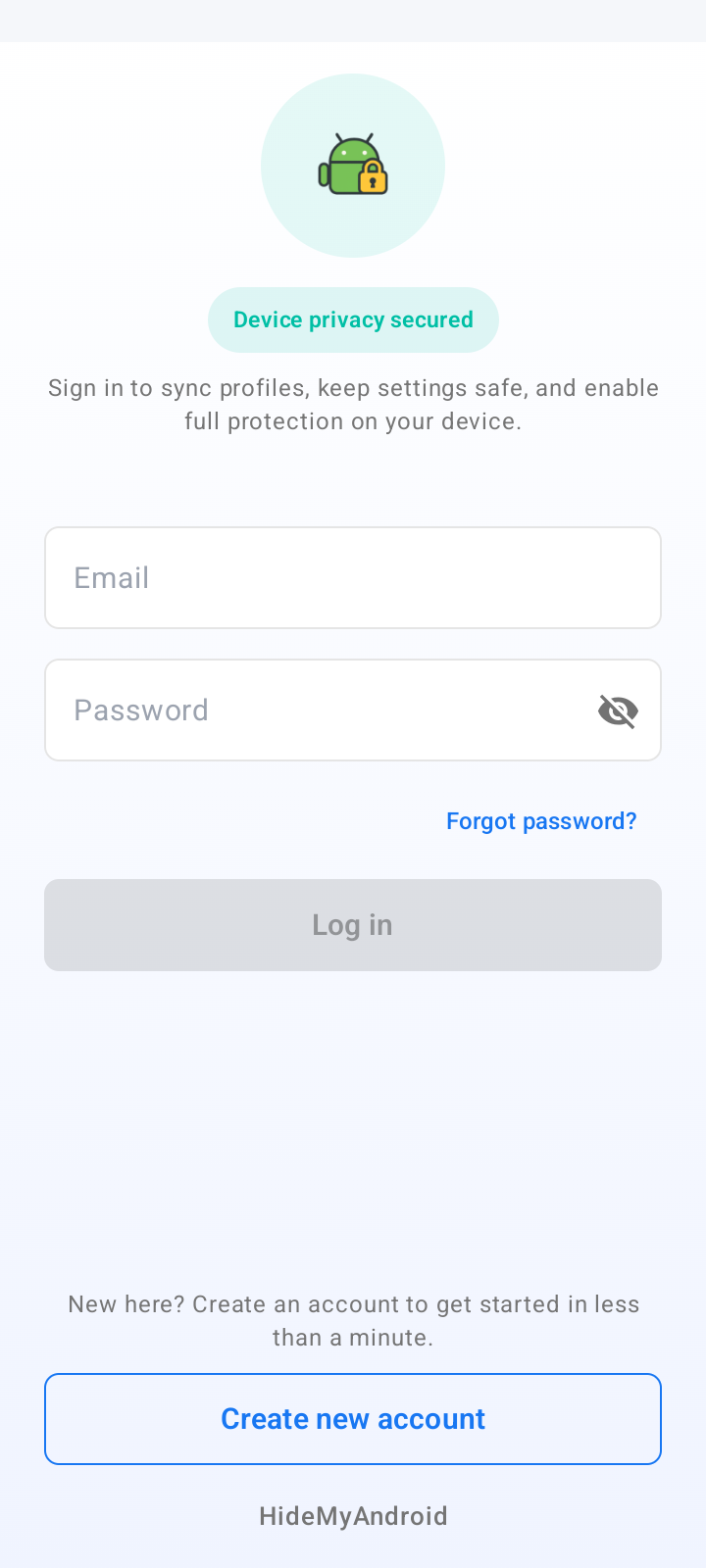
Masuk untuk menyinkronkan profil dan membuka set fitur lengkap. Akun gratis berfungsi untuk fitur Freemium.
- Jika Anda sudah memiliki akun: masukkan Email + Password dan ketuk Log in.
- Jika belum: ketuk Create new account di bagian bawah dan ikuti panduannya.
- Fitur Premium (SIM Simulation, Browser Fingerprint, pemalsuan pengidentifikasi lengkap, isolasi akun virtual...) memerlukan paket berbayar.
Langkah 5: Akses dasbor dan berikan Superuser
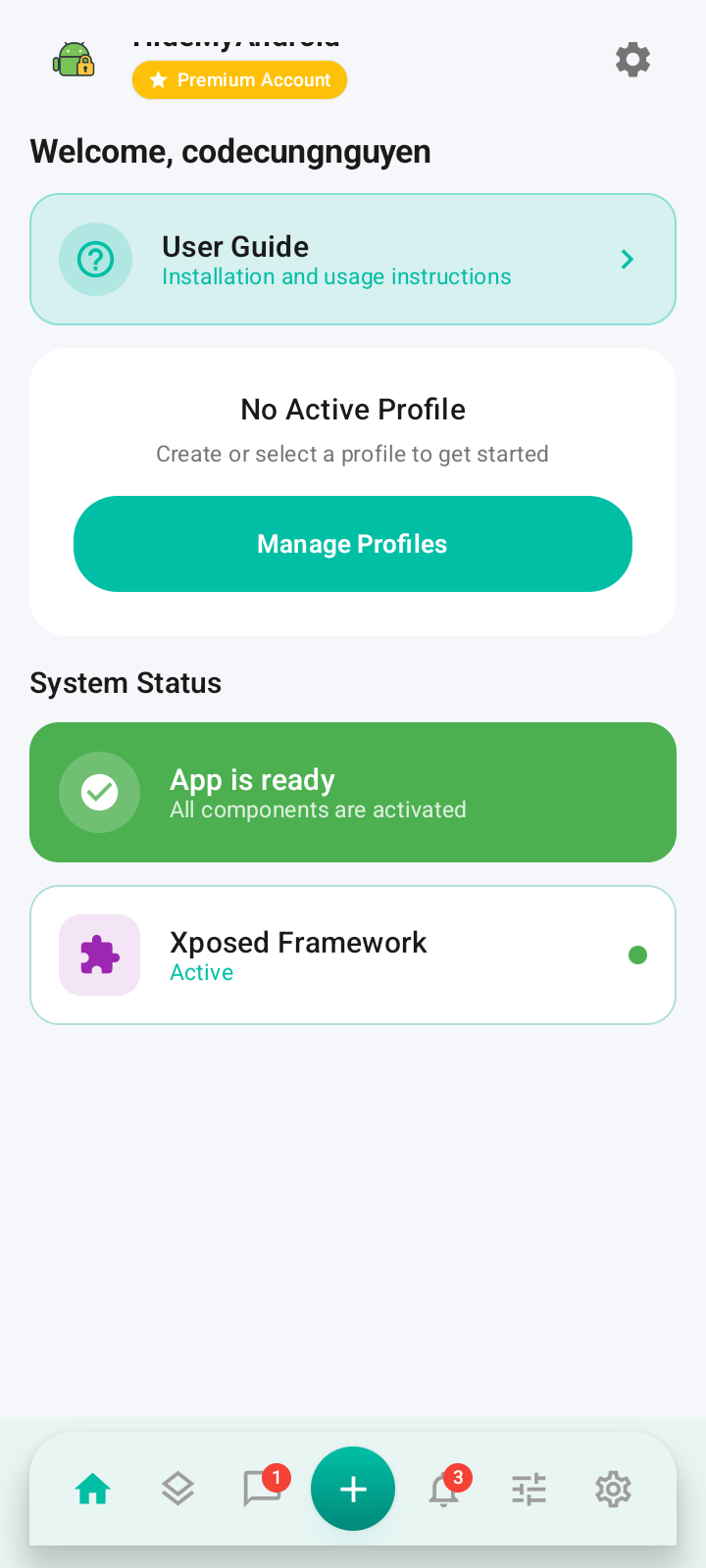
Setelah masuk, Anda akan tiba di dasbor utama. Pastikan sistem dalam kondisi baik, lalu berikan akses root ke aplikasi.
- Periksa bahwa App is ready dan Xposed Framework dalam status Active.
- No Active Profile berarti belum ada profil yang berjalan — ini normal.
- Ketuk tombol + berwarna teal di bilah navigasi bawah untuk mulai membuat profil.
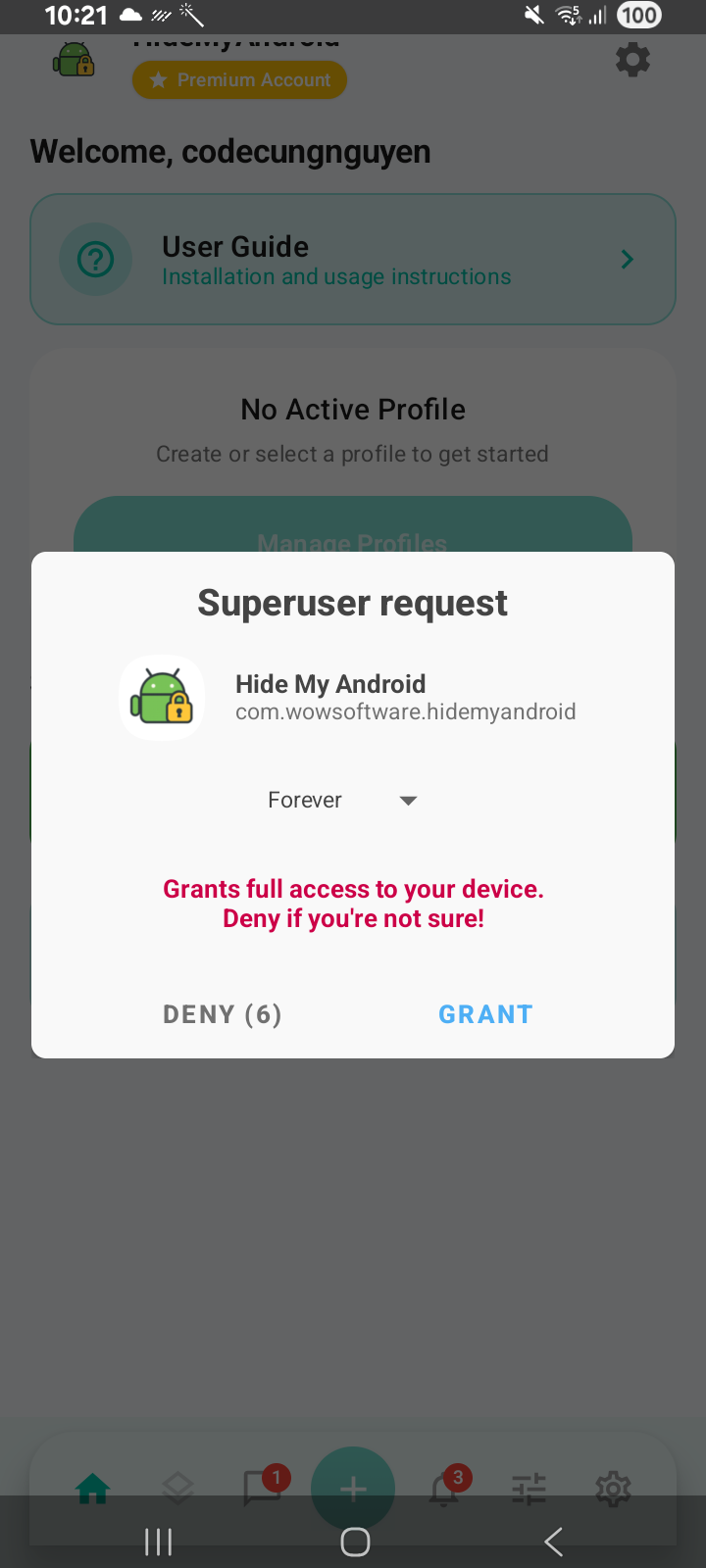
- Pada ketukan pertama, dialog Superuser akan muncul. Pilih Forever dan ketuk GRANT.
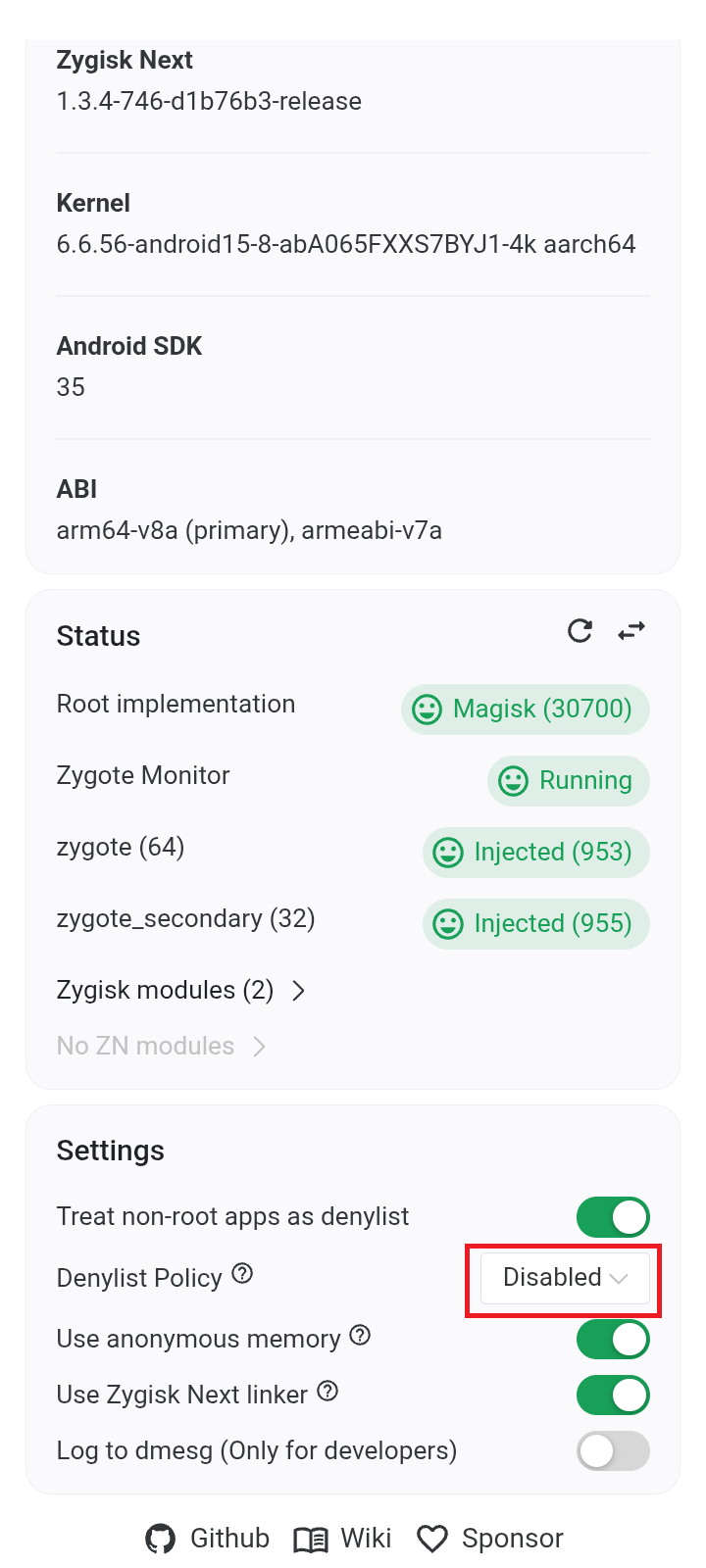
- Jika dialog Superuser tidak pernah muncul, kemungkinan Zygisk Next Anda berjalan dalam mode unmount. Buka Zygisk Next, atur Denylist Policy ke Disabled (lihat tangkapan layar), lalu tutup HideMyAndroid sepenuhnya dan buka kembali sebelum mengetuk + lagi.
- Jika Anda tidak sengaja mengetuk DENY, berikan kembali izin di Magisk/KernelSU > Superuser, lalu tutup HideMyAndroid sepenuhnya dan buka kembali sebelum mengetuk + lagi.
Langkah 6: Buat profil baru
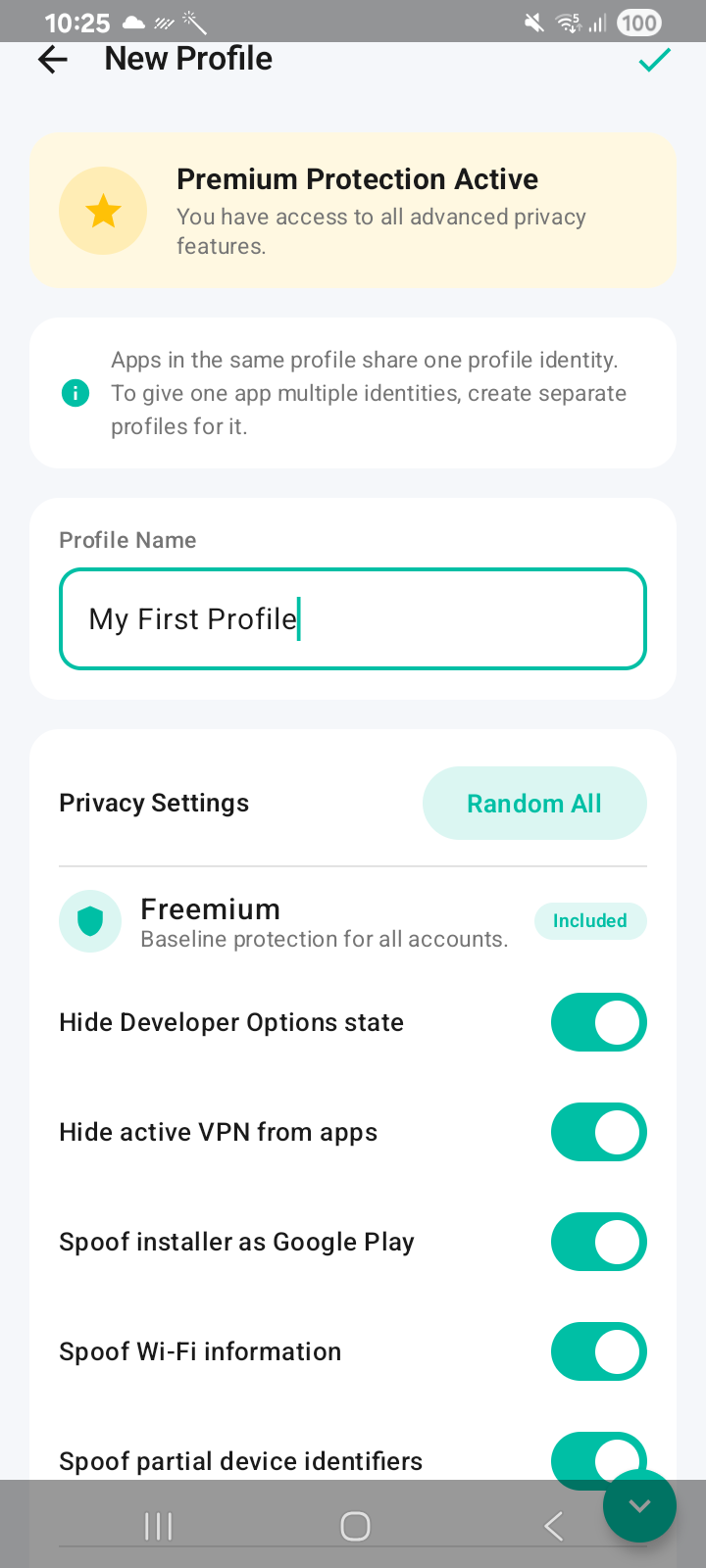
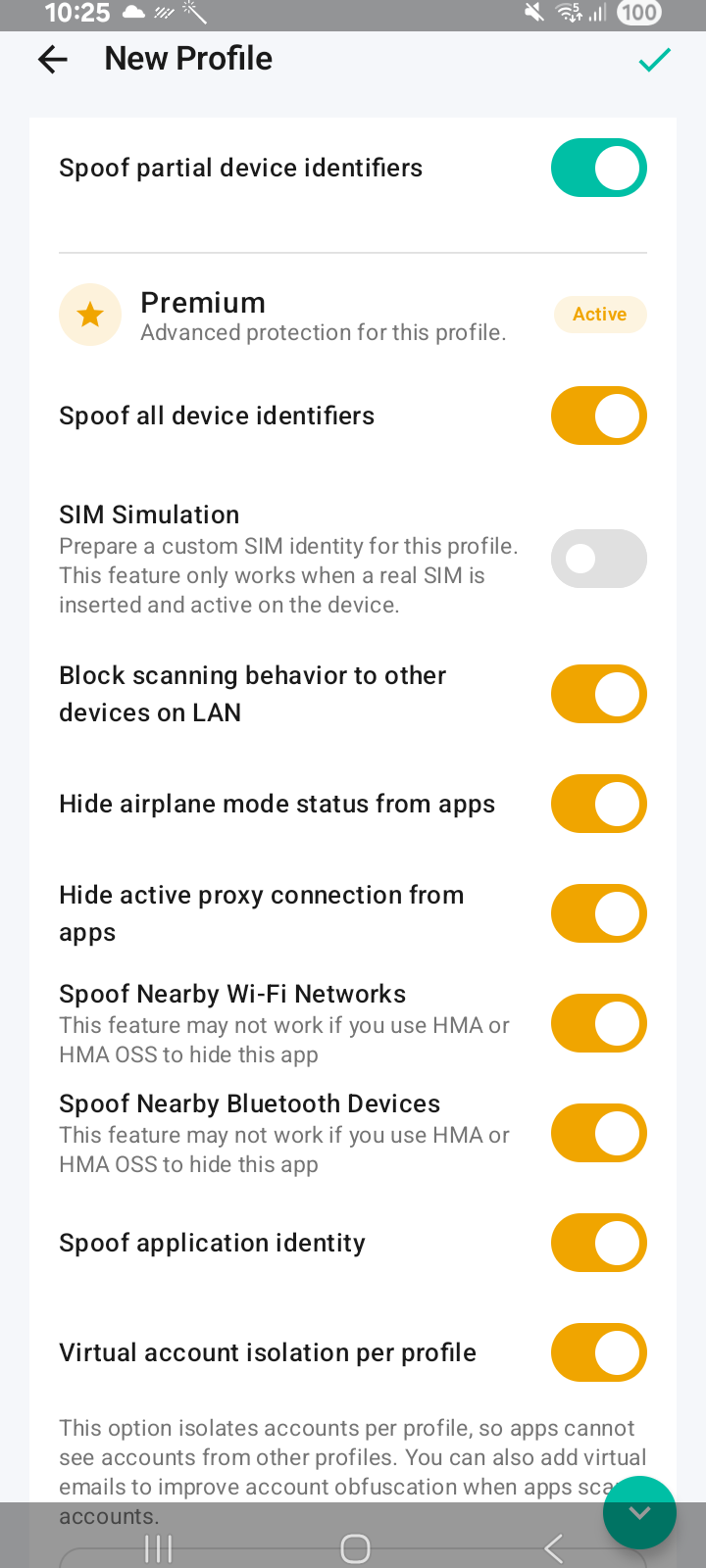
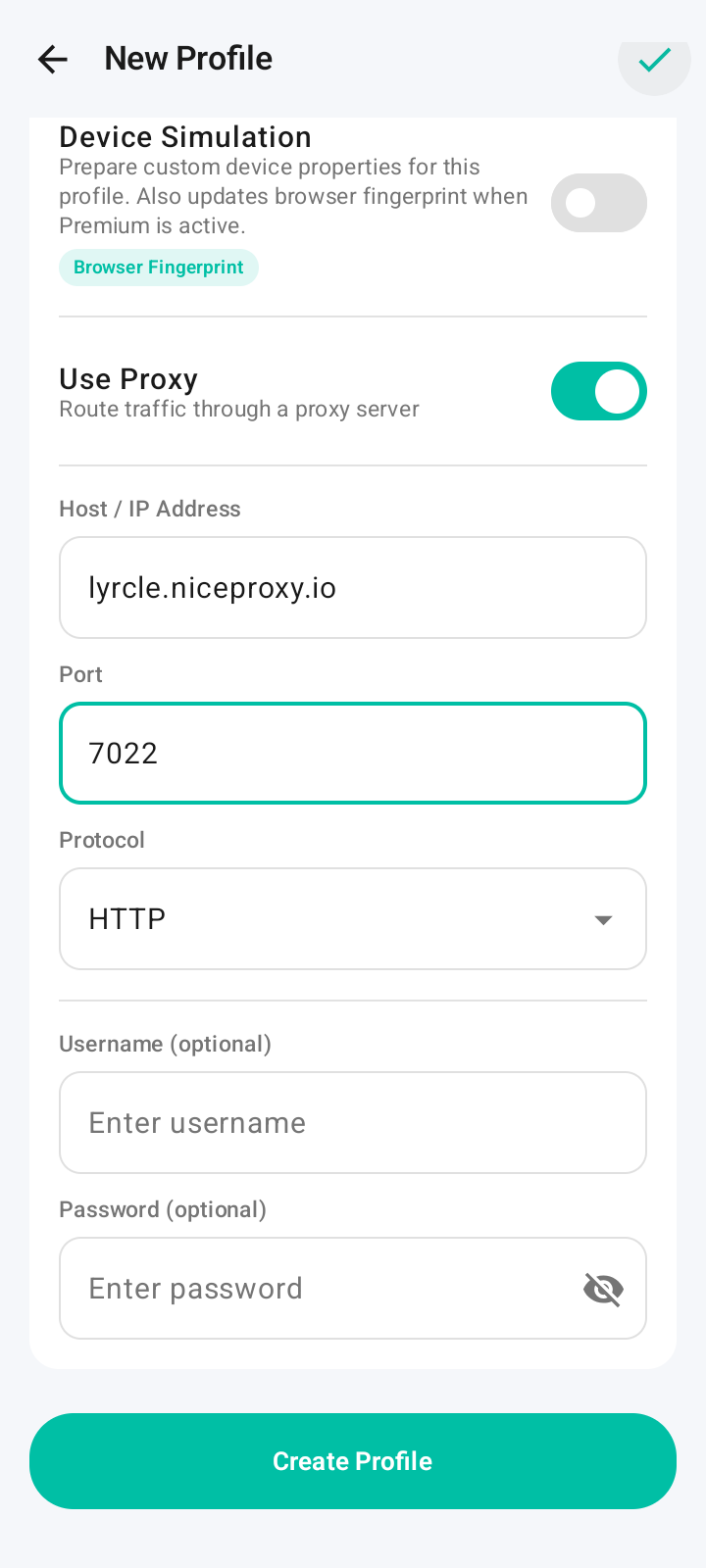
Setelah memberikan root, aplikasi membuka layar New Profile. Beri nama profil, atur nilai tingkat profilnya, dan sesuaikan perlindungan yang Anda inginkan.
- Masukkan Profile Name, misalnya My First Profile.
- Ketuk Random All di bawah Privacy Settings untuk membuat ulang info SIM dan akun Gmail tingkat profil. Kedua nilai ini dibagikan oleh setiap aplikasi yang nanti Anda tetapkan ke profil ini.
- Aktifkan perlindungan individual (Hide Developer Options, Spoof Wi-Fi, SIM Simulation, Spoof installer as Google Play, Virtual account isolation per profile, dll.) sesuai kebutuhan Anda.
- Gulir ke bawah untuk mengonfigurasi Device Simulation (pilih model perangkat tertentu — gratis; sub-fitur Browser Fingerprint bersifat Premium) dan Use Proxy (Host, Port, Protocol, Username/Password opsional).
- Ketuk Create Profile untuk menyimpan. Daftar fitur yang ditampilkan adalah cuplikan — rilis lebih baru dapat menambah, menghapus, atau mengganti nama opsi.
Langkah 7: Tetapkan aplikasi target ke profil
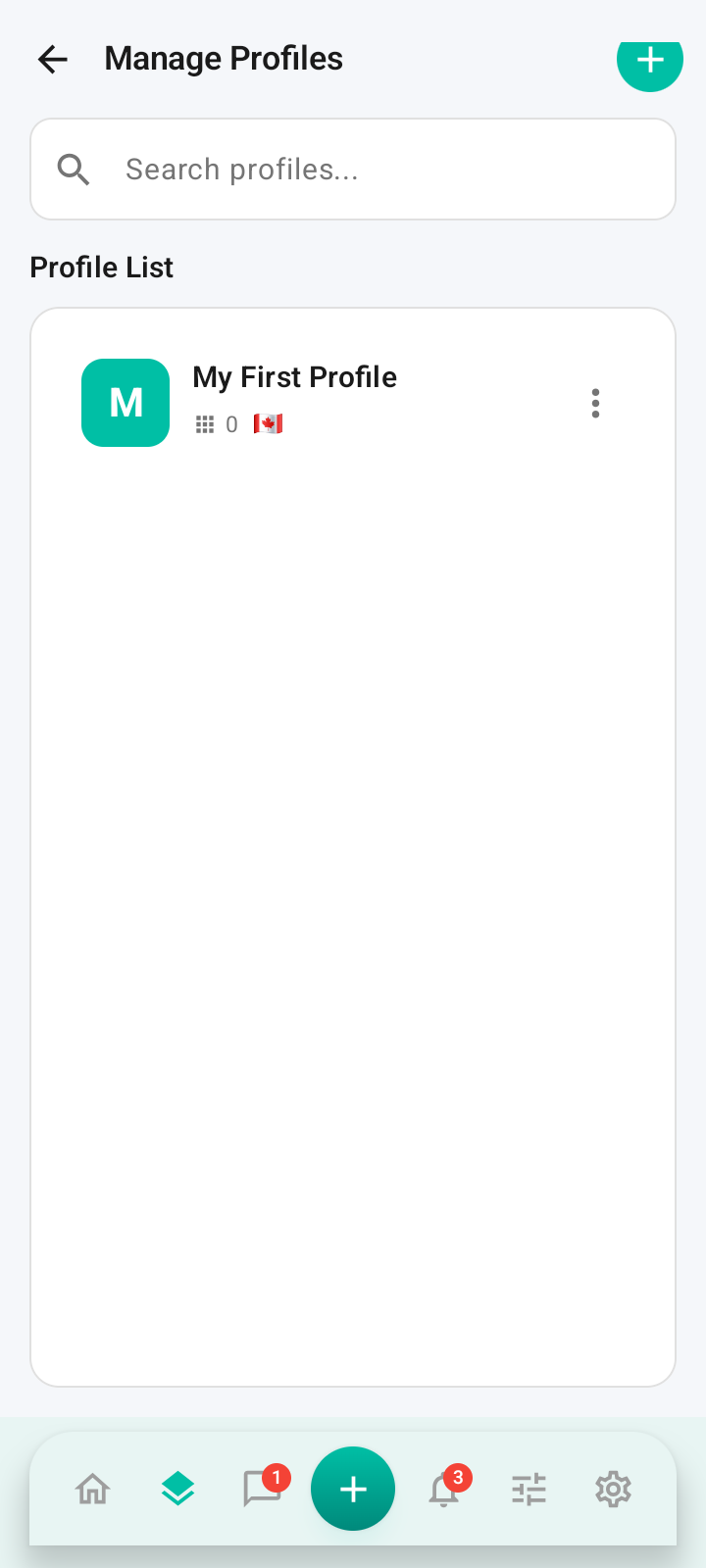
Profil adalah kumpulan identitas. Nilai tingkat profil (SIM, Gmail, model perangkat, Wi-Fi...) dibagikan oleh setiap aplikasi yang Anda tetapkan di sini, sementara setiap aplikasi juga mendapatkan pengidentifikasi per-aplikasinya sendiri (Android ID, App Set ID...) yang dibuat saat pertama kali Anda menyimpannya ke profil ini. Identitas per-aplikasi itu kemudian dibekukan selama aplikasi tetap berada di profil ini.
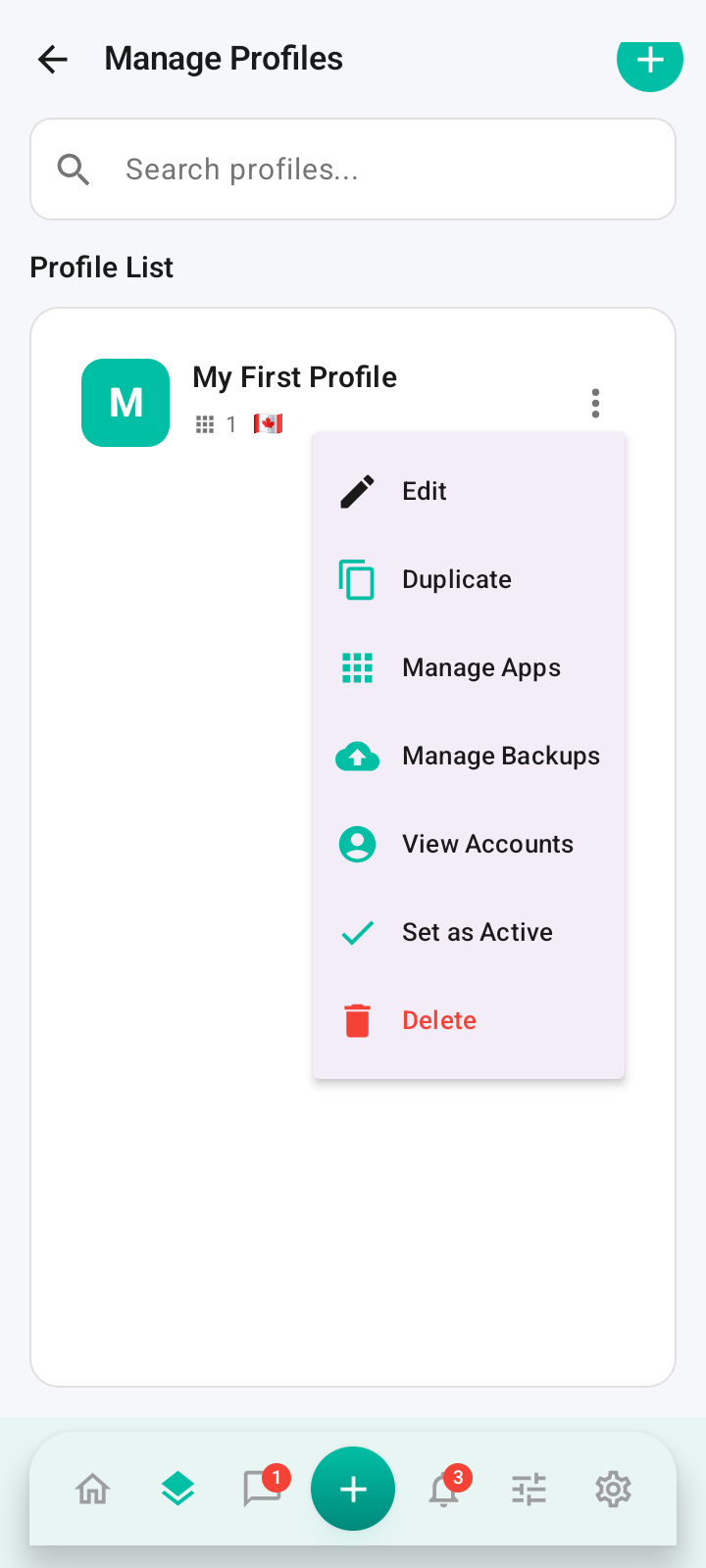
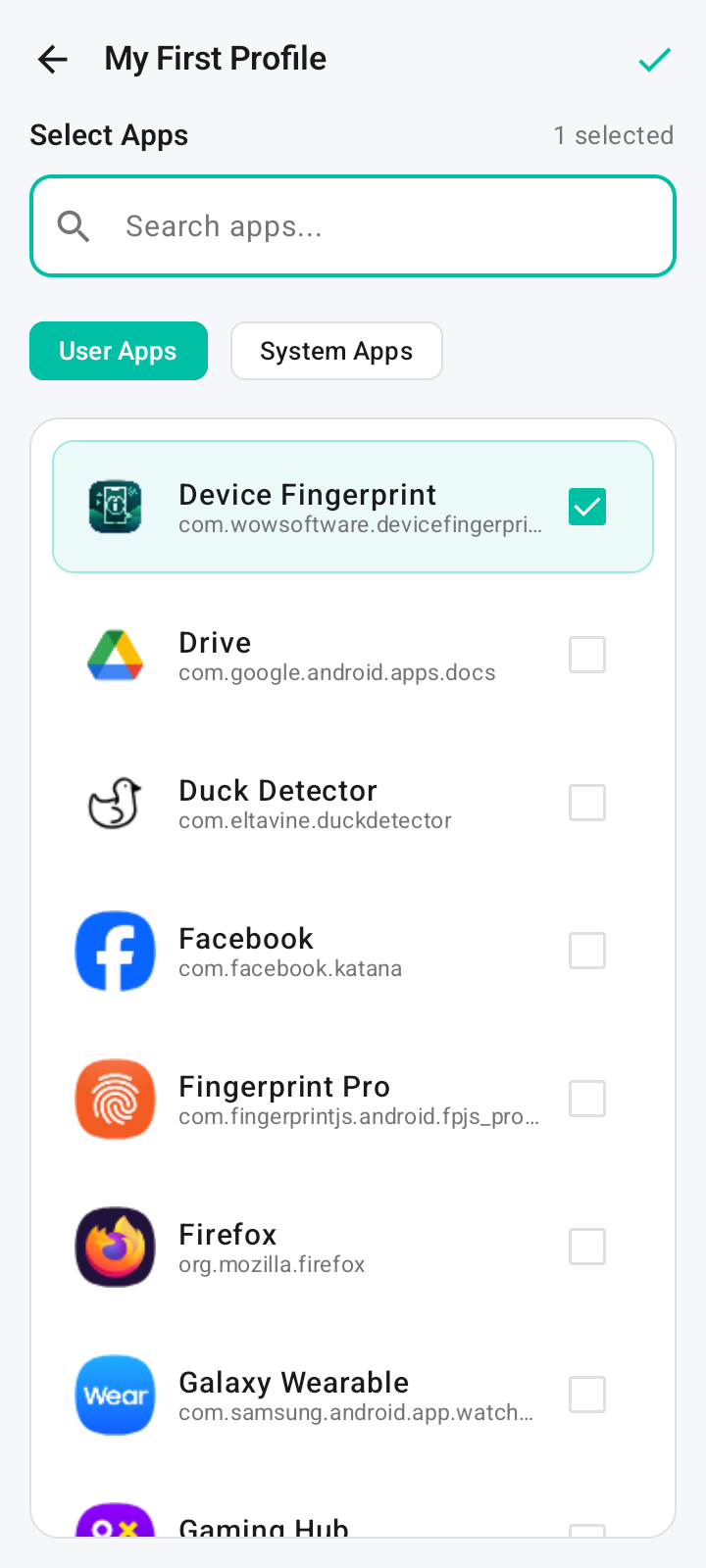
- Di daftar profil, ketuk menu ⋮ pada profil baru dan pilih Manage Apps.
- Beralih antara tab User Apps dan System Apps.
- Centang aplikasi yang harus berjalan di bawah profil ini (mulai dengan Device Fingerprint untuk menguji).
- Ketuk ✅ di pojok kanan atas untuk menyimpan — identitas per-aplikasi dibuat dan dikunci pada saat ini. Identitas tidak akan berubah selama aplikasi tetap ditetapkan ke profil ini.
- Satu aplikasi hanya dapat dimiliki oleh satu profil dalam satu waktu. Untuk memberi aplikasi identitas yang sepenuhnya baru, buat profil baru dan simpan aplikasi ke dalamnya — tidak ada pembuatan ulang di tempat.
- Setelah profil aktif, setiap aplikasi yang baru Anda simpan ke dalamnya akan mengambil identitasnya secara otomatis — tanpa perlu reboot atau penyiapan tambahan.
Langkah 8: Aktifkan profil
Mengaktifkan profil menerapkan identitas yang dipalsukan ke semua aplikasi yang dipilih.
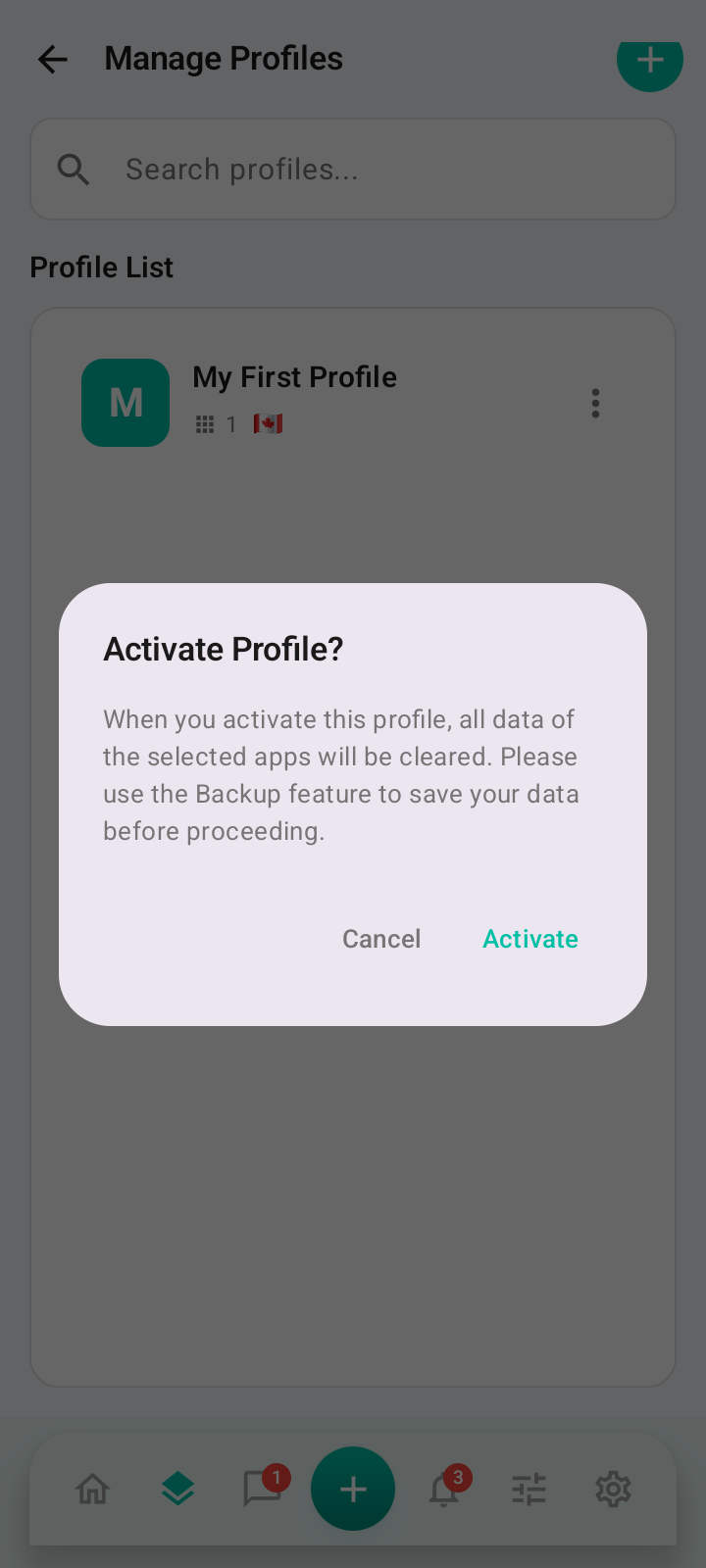
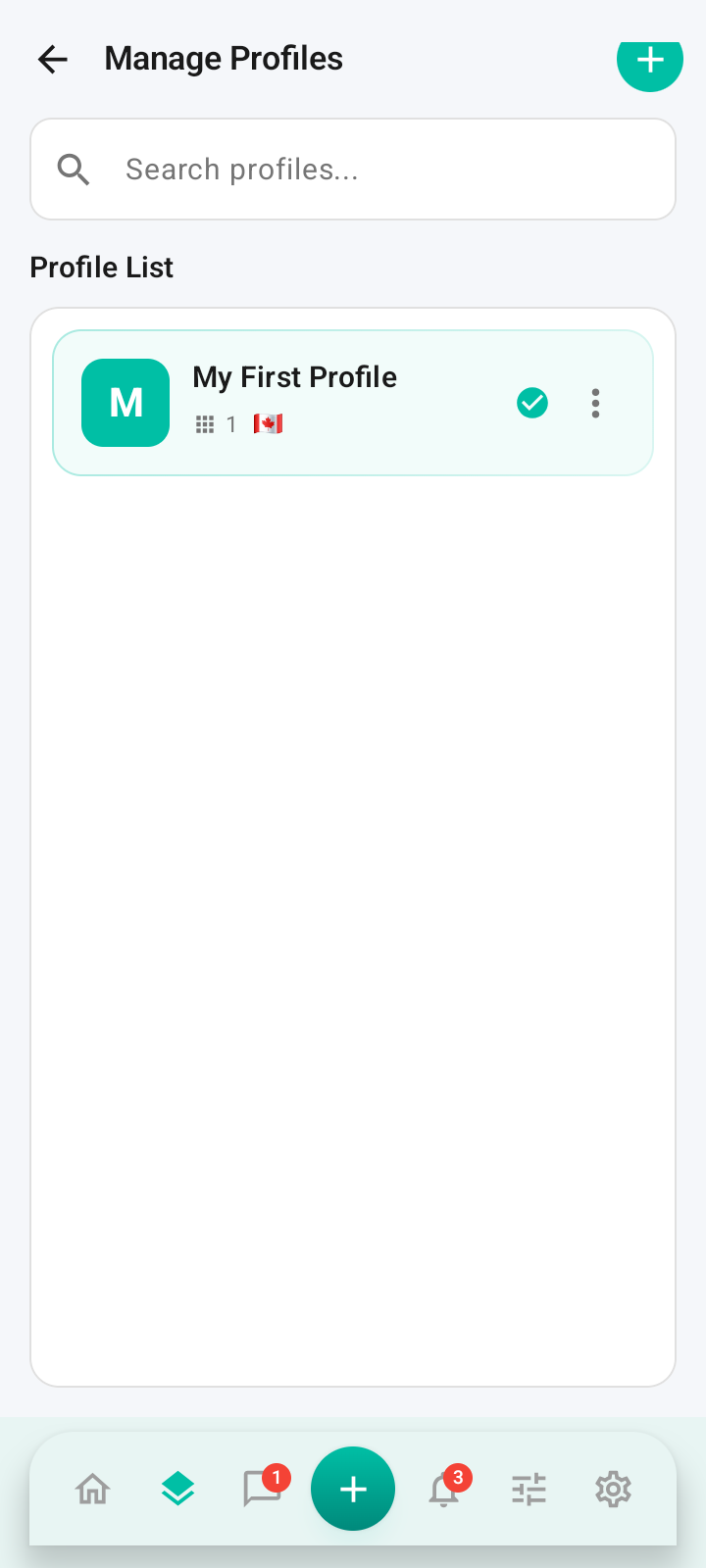
- Kembali di Manage Profiles, ketuk menu ⋮ dan pilih Set as Active.
- Dialog konfirmasi memperingatkan bahwa data aplikasi yang dipilih akan dihapus. Gunakan Manage Backups terlebih dahulu jika Anda ingin menyimpan data tersebut.
- Ketuk Activate untuk menerapkan profil. Profil yang sedang berjalan ditandai dengan ✅ hijau.
Langkah 9: Verifikasi dengan aplikasi Device Fingerprint
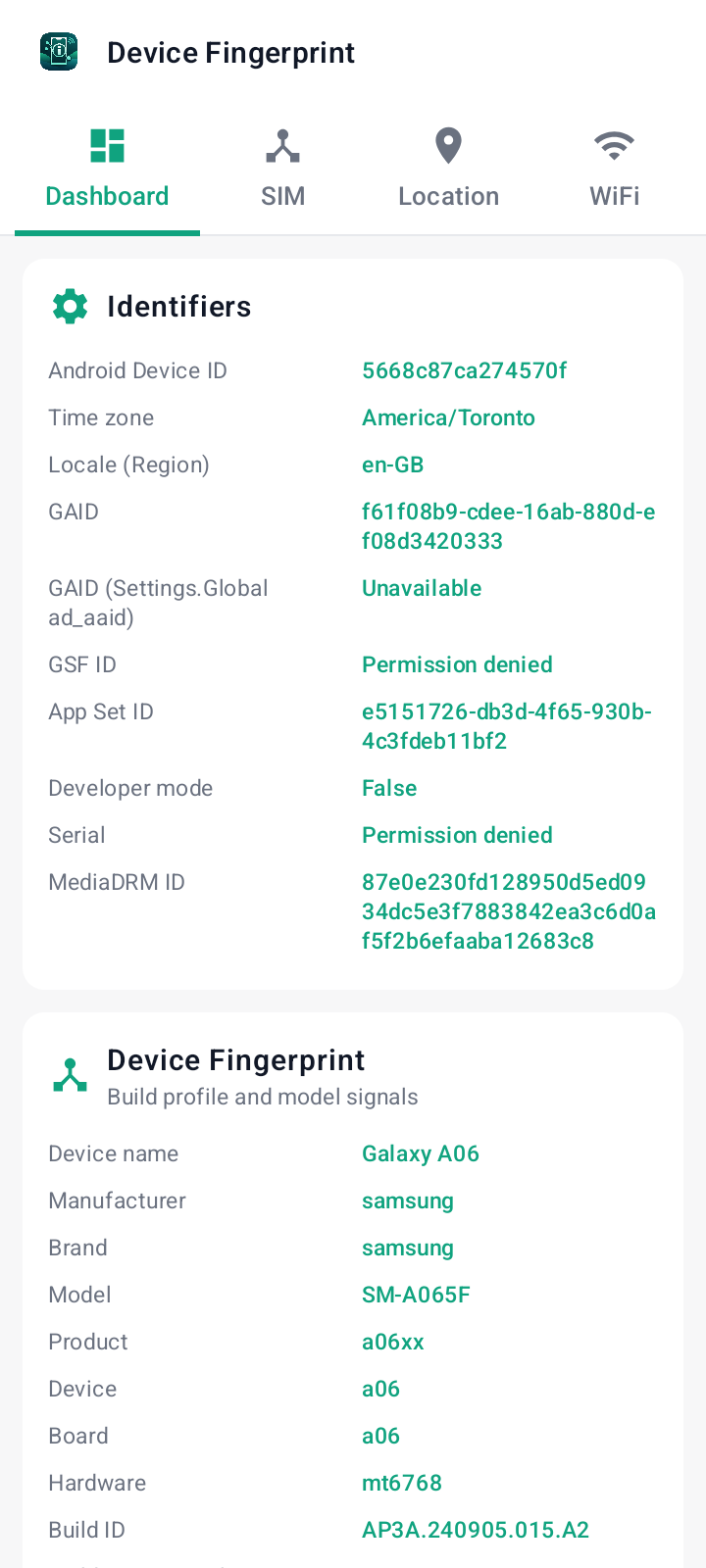
Buka Device Fingerprint untuk melihat persis apa yang sekarang akan dibaca aplikasi lain dari perangkat Anda.
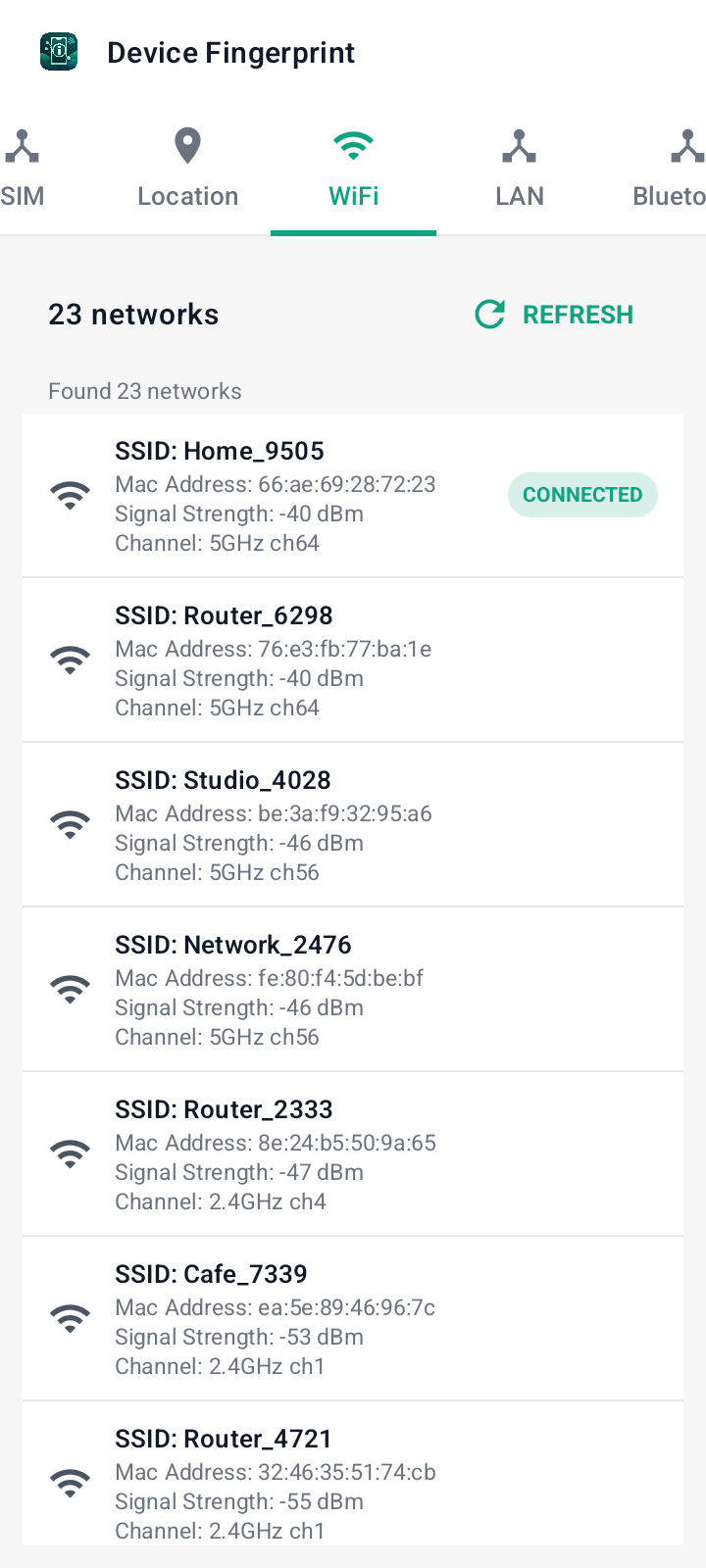
- Tab Dashboard — model perangkat, produsen, Android Device ID, GAID, zona waktu dan lokal sesuai dengan profil.
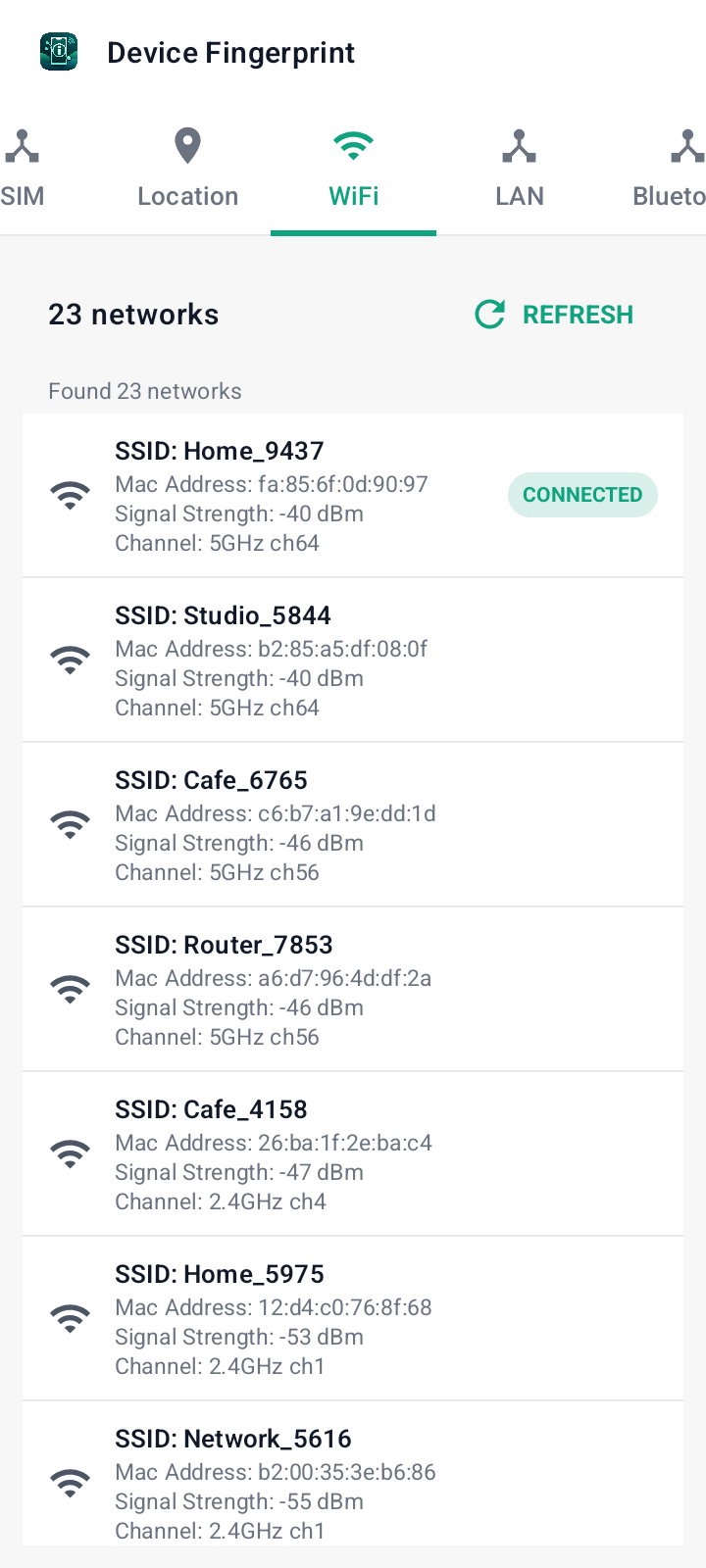
- Tab WiFi — daftar jaringan Wi-Fi terdekat diacak per profil.
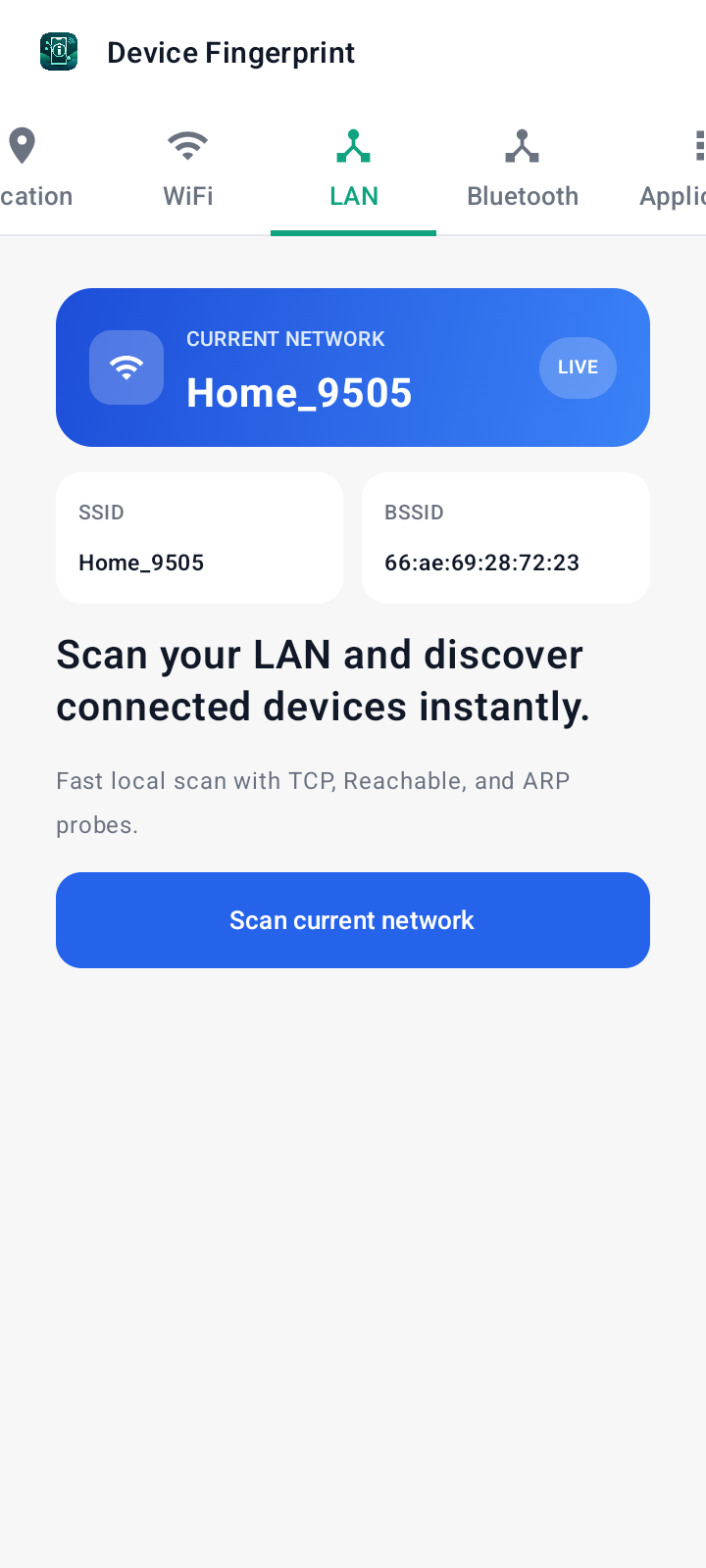
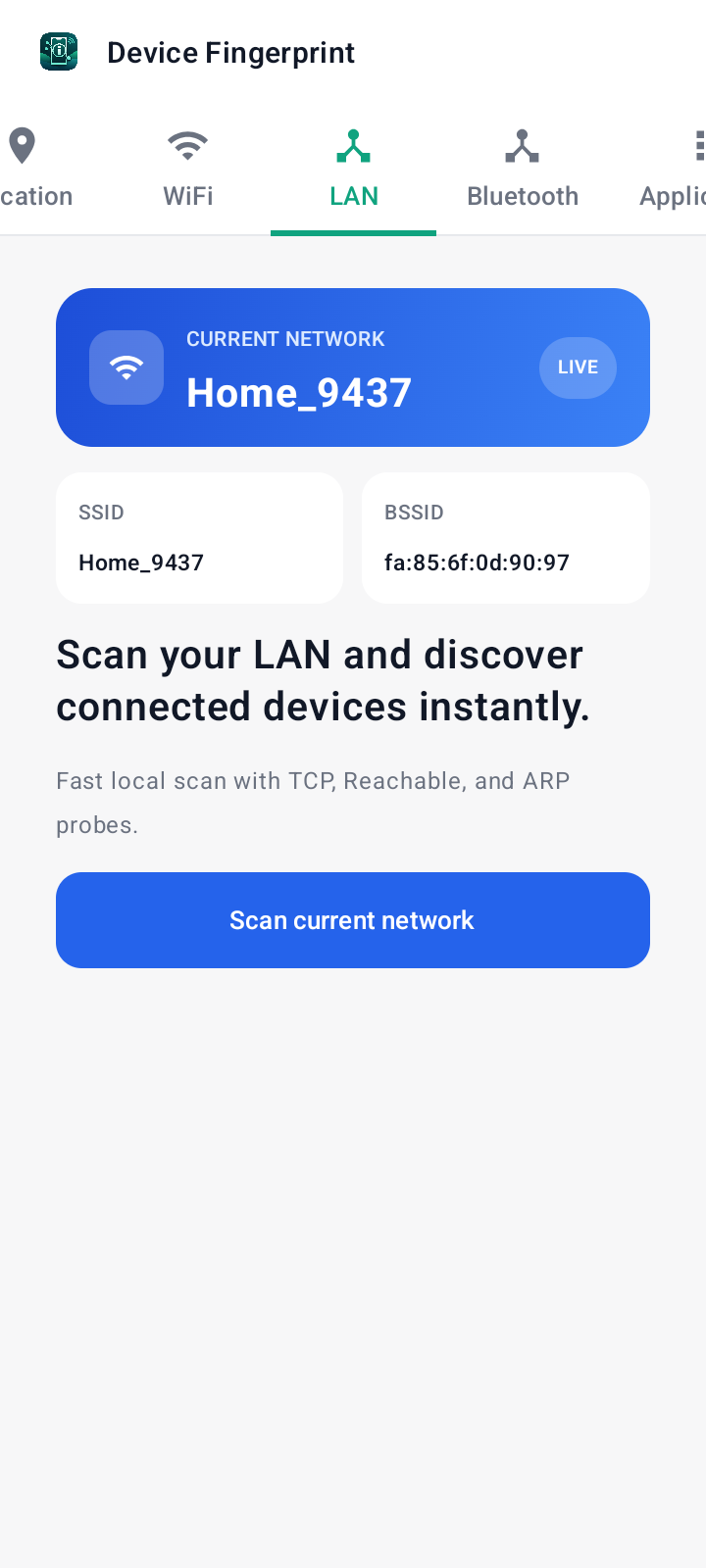
- Tab LAN — SSID / BSSID saat ini diganti dengan nilai profil.
- Periksa juga tab SIM, Location, Bluetooth dan Application untuk gambaran yang lebih lengkap.
Langkah 10: Buat dan beralih antara beberapa profil
Ulangi langkah 6–8 untuk membuat lebih banyak profil. Setiap profil membawa identitas yang sepenuhnya independen yang dapat Anda tukar sesuai permintaan.
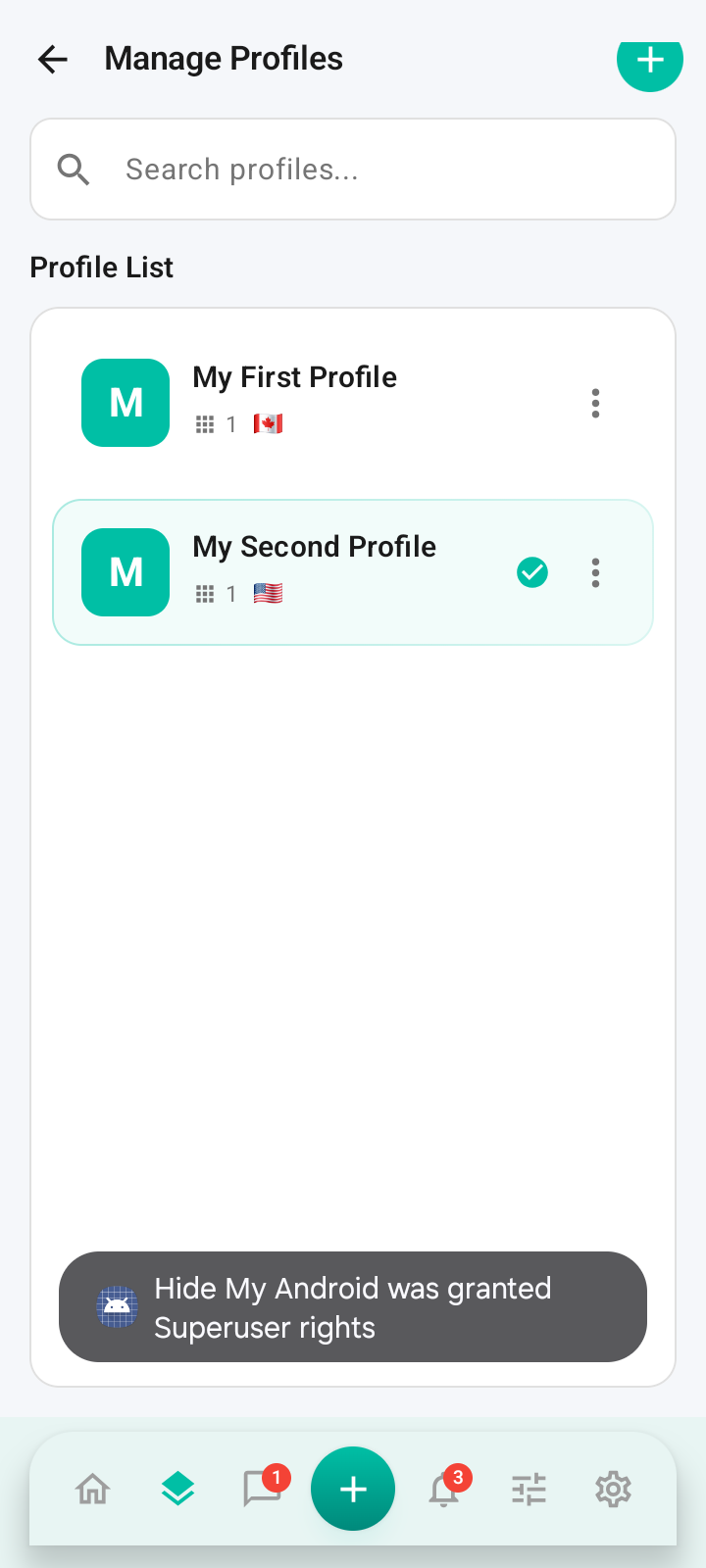
- Buat profil kedua (misalnya, My Second Profile dengan bendera AS).
- Beralih profil melalui ⋮ > Set as Active. Identitas baru diterapkan secara instan ke setiap aplikasi yang saat ini ditetapkan ke profil itu — tidak perlu menetapkan ulang. Beralih profil akan menghapus data aplikasi target, jadi cadangkan dulu bila Anda ingin menyimpannya.
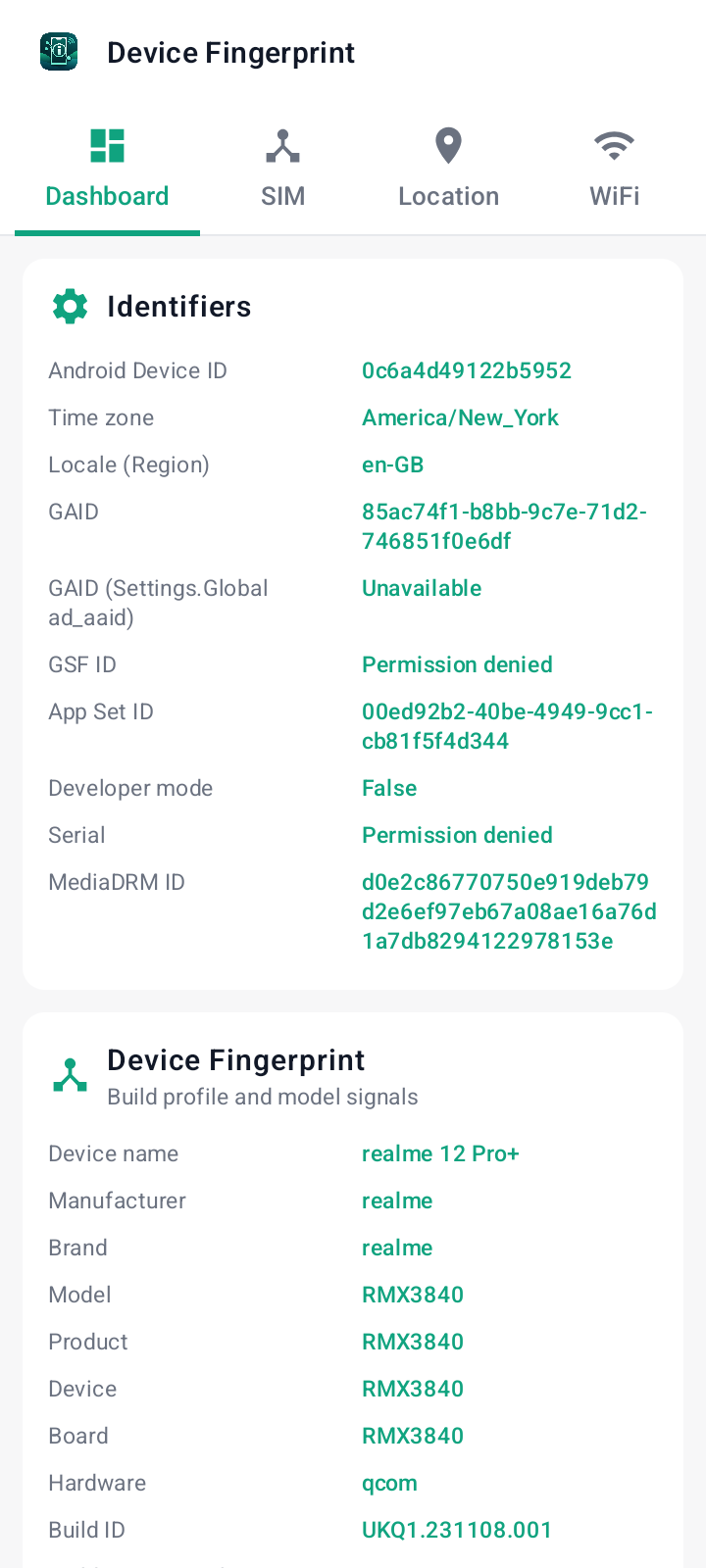
- Buka Device Fingerprint lagi — Dashboard kini menampilkan model yang berbeda (mis. realme 12 Pro+).
- Tab Wi-Fi dan LAN juga mencerminkan profil baru (SSID baru seperti Home_9437).
Fitur Lainnya
Cadangkan / Pulihkan Data Aplikasi
Tips dan pemecahan masalah
- App is ready di dasbor harus berwarna hijau. Jika tidak, pastikan Hide My Android aktif dan dicentang di Vector, reboot sekali, dan pastikan Superuser telah diberikan.
- Cadangkan data aplikasi melalui Manage Backups sebelum mengaktifkan profil baru — aktivasi menghapus data aplikasi untuk mencegah kebocoran identitas.
- Saat menggunakan Use Proxy, pastikan proxy stabil; proxy yang mati akan membuat aplikasi di profil tanpa akses jaringan.
- Gunakan hanya satu penyedia Zygisk, yaitu NeoZygisk, dan biarkan Zygisk bawaan root manager nonaktif.
- Aplikasi masih melihat identitas lamanya? Hentikan paksa (force stop) lalu buka kembali; penyamaran diterapkan saat aplikasi dimulai.
Otomatisasi lewat ADB?
Kendalikan profil tanpa UI aplikasi menggunakan Headless Profile API — buat, konfigurasi, dan aktifkan profil langsung dari ADB.
Buka panduan Headless API