Shuru karne se Pehle
- Device rooted hai (Magisk recommended) aur LSPosed (ya compatible Xposed framework) installed aur chal raha hai.
- Official app portal se latest HideMyAndroid APK installed hai.
- Spoofed values verify karne ke liye companion app Device Fingerprint (com.wowsoftware.devicefingerprint) installed hai.
- Sign in aur license activate karne ke liye stable internet connection.
Jo apps aapko chahiye honge woh lein
NeoZygisk
Root hiding ke saath Zygisk implementation (KernelSU/APatch ya Magisk replacement)
Download kareinQuick Start Guide
Is section mein 10 steps hain jo aapko HideMyAndroid jaldi set up aur use karne mein madad karenge. Screenshots latest redesigned interface dikhate hain.
Poora installation walkthrough dekhein
Dekhna pasand karte hain? Ye video poora setup, step by step samjhati hai.
Step 1: HideMyAndroid Install karein
Official source se latest HideMyAndroid APK install karein. Ise paane ke liye is page ke bottom-right par Download button par tap karein.
- Agar Android prompt kare to unknown sources se installs allow karein.
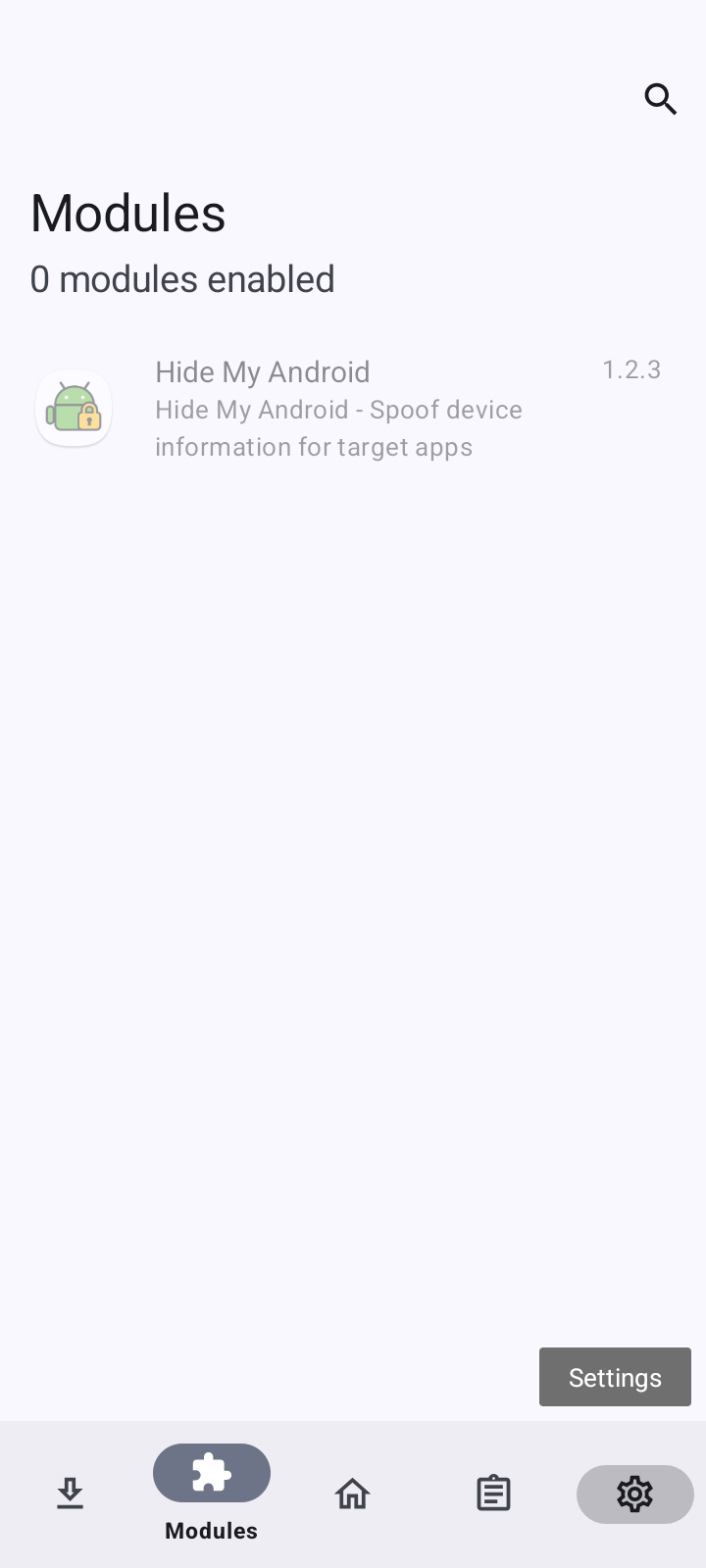
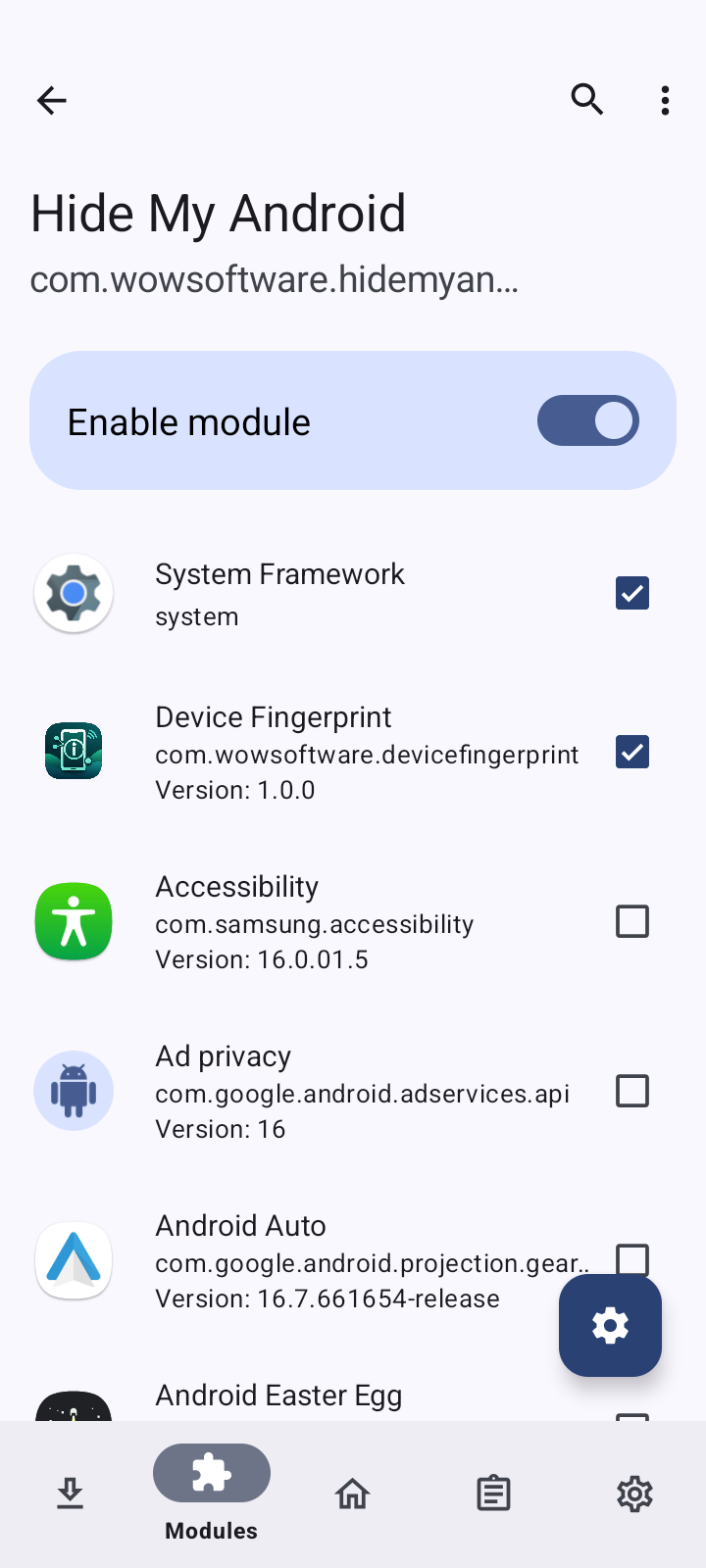
Step 2: LSPosed mein module enable karein
LSPosed Manager kholein aur HideMyAndroid module on karein, phir woh apps chunein jinmein ise hook karna hai.
- LSPosed Manager > Modules kholein aur Hide My Android par tap karein.
- Screen ke top par Enable module on karein.
- System Framework (zaroori) aur Device Fingerprint tick karein, saath hi koi bhi doosre apps jinhe aap spoof karna chahte hain (Facebook, Firefox, Galaxy Wearable...).
- Device reboot ya soft-reboot karein taaki LSPosed module load kar le.
Step 3: Pehli baar launch par apni language chunein
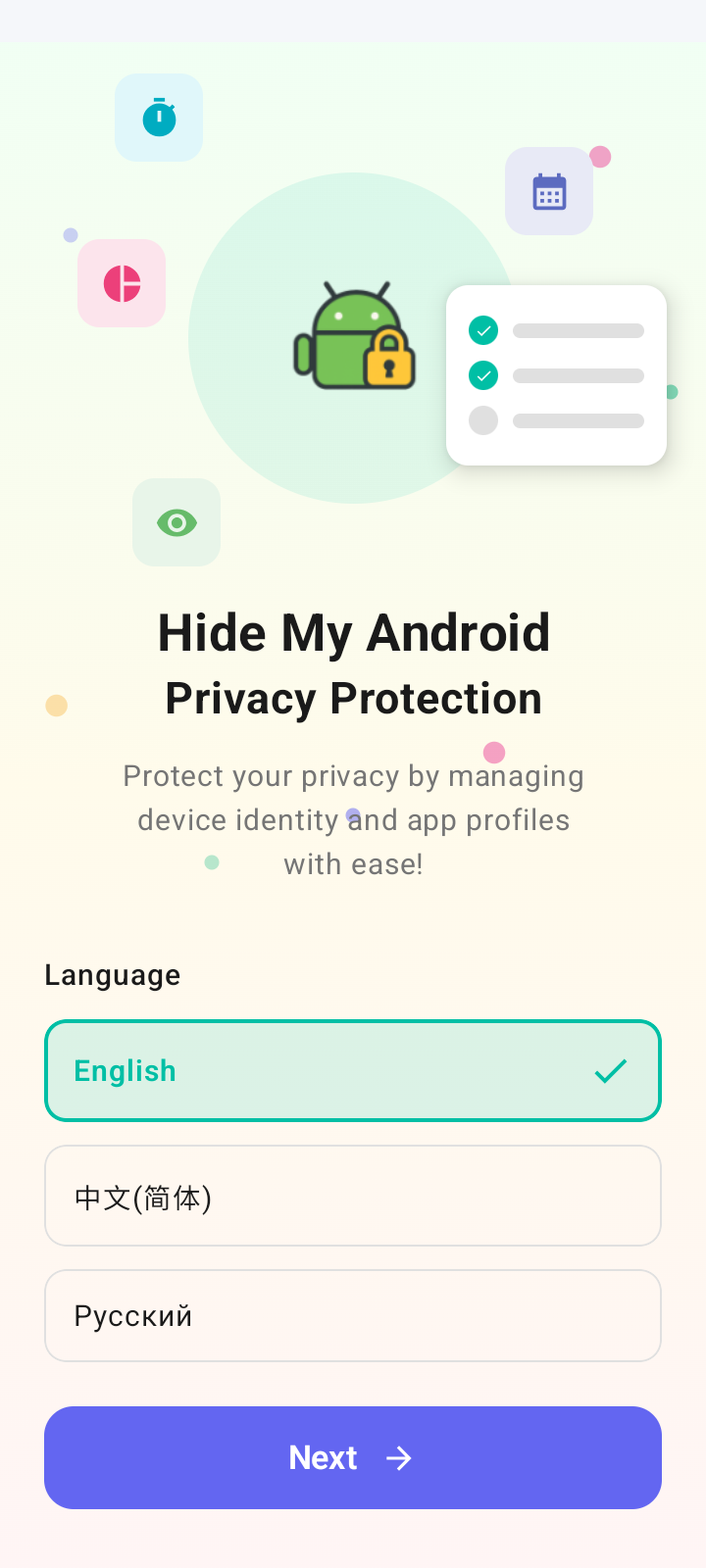
HideMyAndroid app kholein. Pehli baar launch par aapko language picker ke saath welcome screen dikhega.
- English, Русский ya 中文 chunein.
- Sign-in screen par jaane ke liye Next par tap karein.
Step 4: Sign in karein ya account banayein
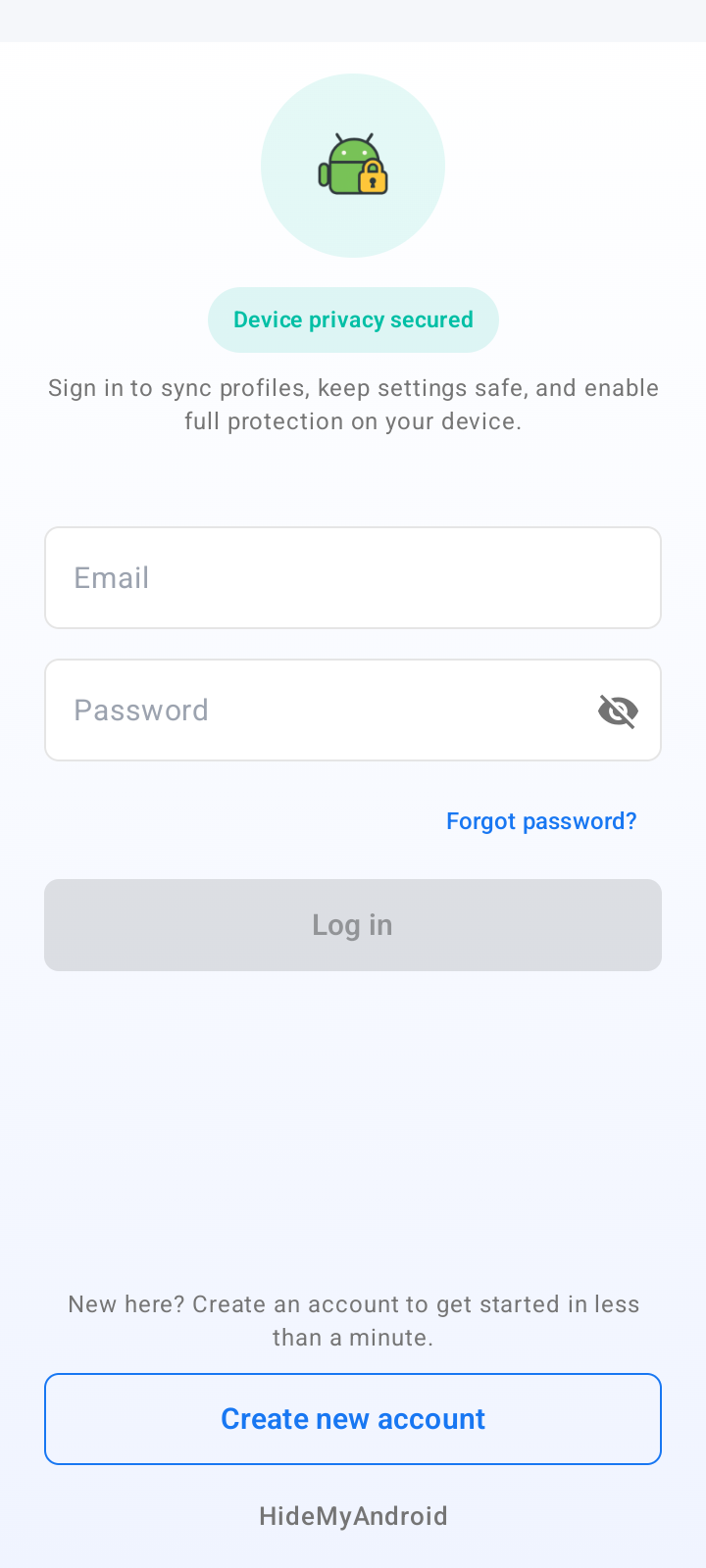
Profiles sync karne aur poora feature set unlock karne ke liye sign in karein. Freemium features ke liye free account bhi kaam karta hai.
- Agar aapke paas pehle se account hai: Email + Password daalein aur Log in par tap karein.
- Agar nahi hai: niche Create new account par tap karein aur wizard follow karein.
- Premium features (SIM Simulation, Browser Fingerprint, poora identifier spoofing, virtual account isolation...) ke liye paid plan chahiye.
Step 5: Dashboard tak pahunchein aur Superuser grant karein
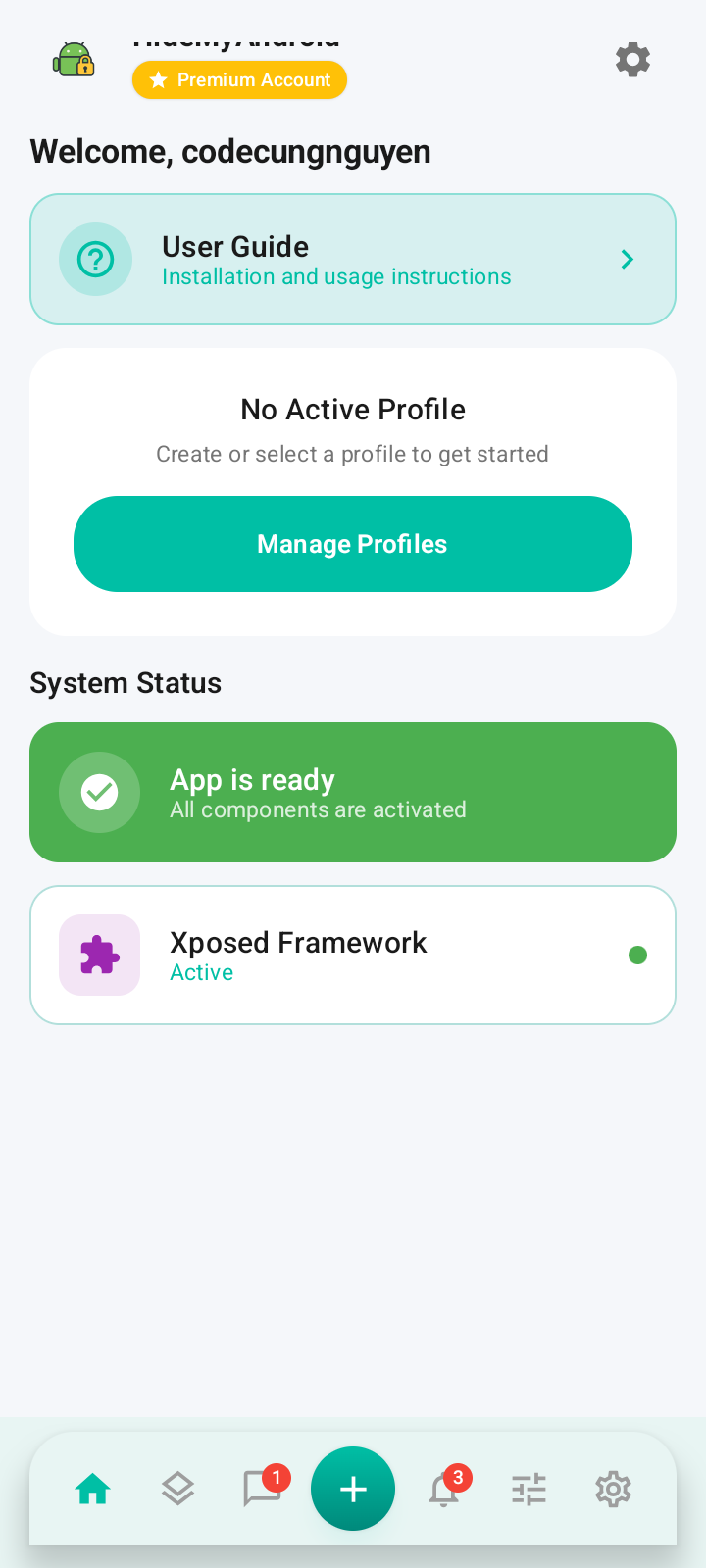
Sign in karne ke baad aap main dashboard par pahunchte hain. Confirm karein ki system theek hai, phir app ko root access dein.
- Check karein ki App is ready aur Xposed Framework Active hai.
- No Active Profile ka matlab abhi koi profile nahi chal raha — ye normal hai.
- Profile banana shuru karne ke liye bottom navigation bar par teal + button par tap karein.
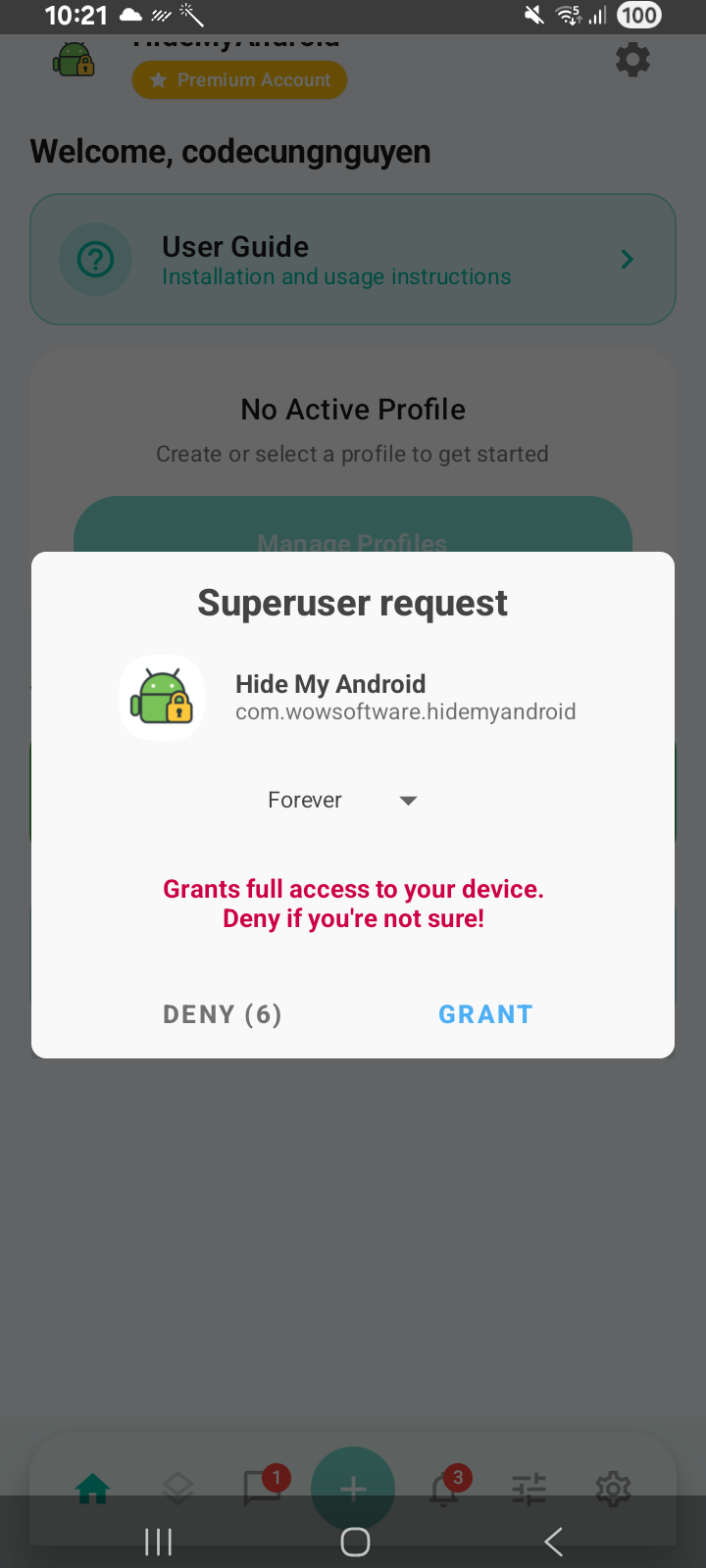
- Pehli tap par ek Superuser dialog aata hai. Forever chunein aur GRANT par tap karein.
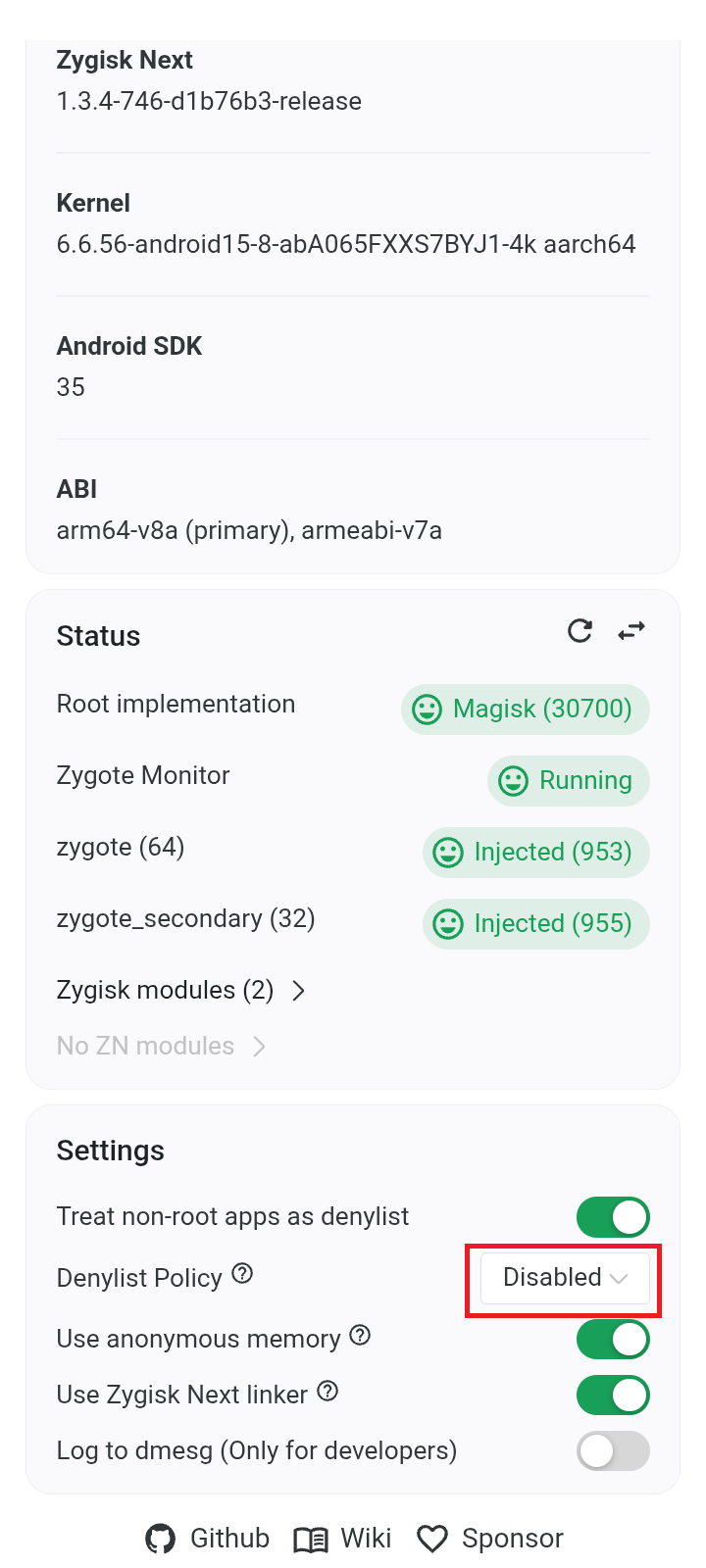
- Agar Superuser dialog kabhi nahi aata, to shayad aapka Zygisk Next unmount mode mein chal raha hai. Zygisk Next kholein, Denylist Policy ko Disabled set karein (screenshot dekhein), phir HideMyAndroid ko poori tarah band karke dobara kholein, uske baad phir se + par tap karein.
- Agar aapne galti se DENY par tap kar diya, to Magisk/KernelSU > Superuser mein permission dobara grant karein, phir HideMyAndroid ko poori tarah band karke dobara kholein, uske baad phir se + par tap karein.
Step 6: Naya profile banayein
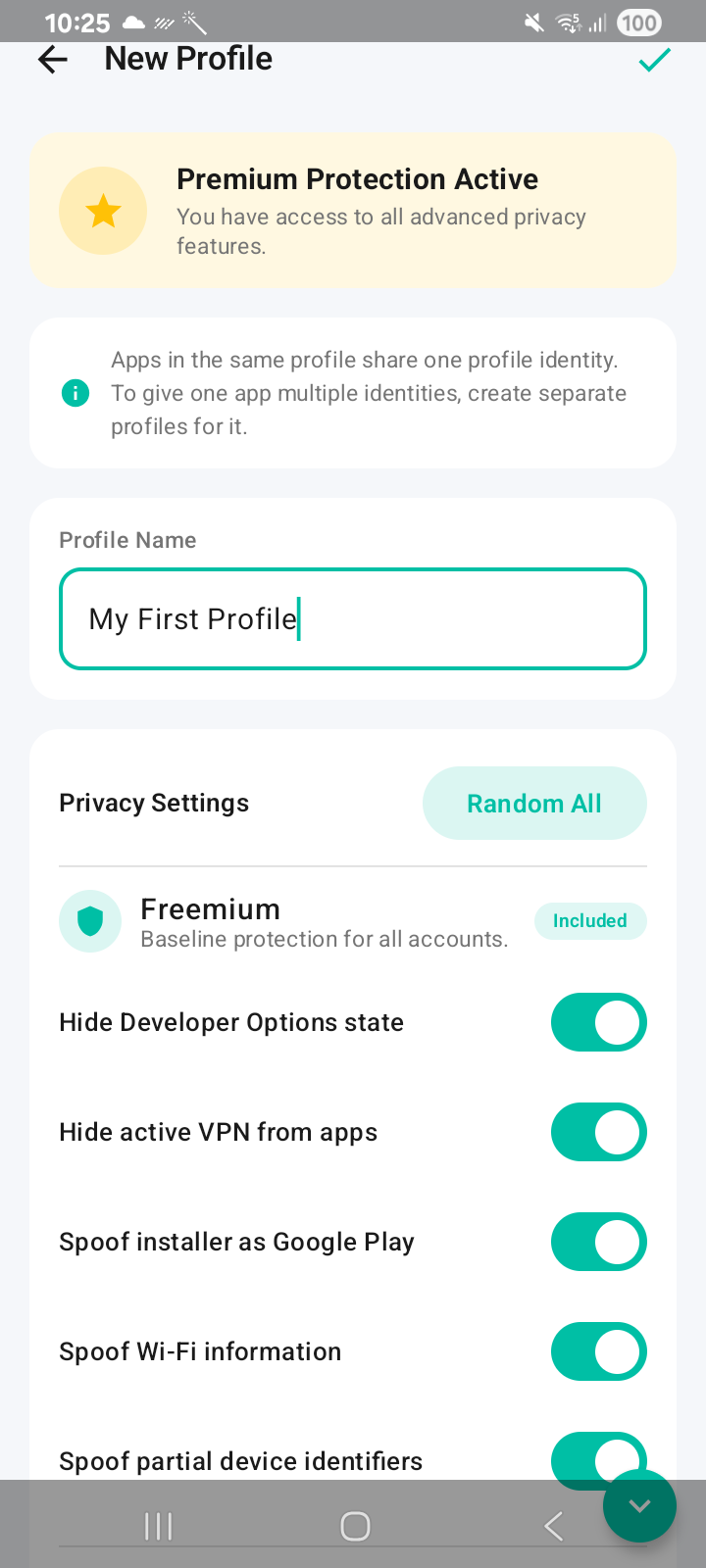
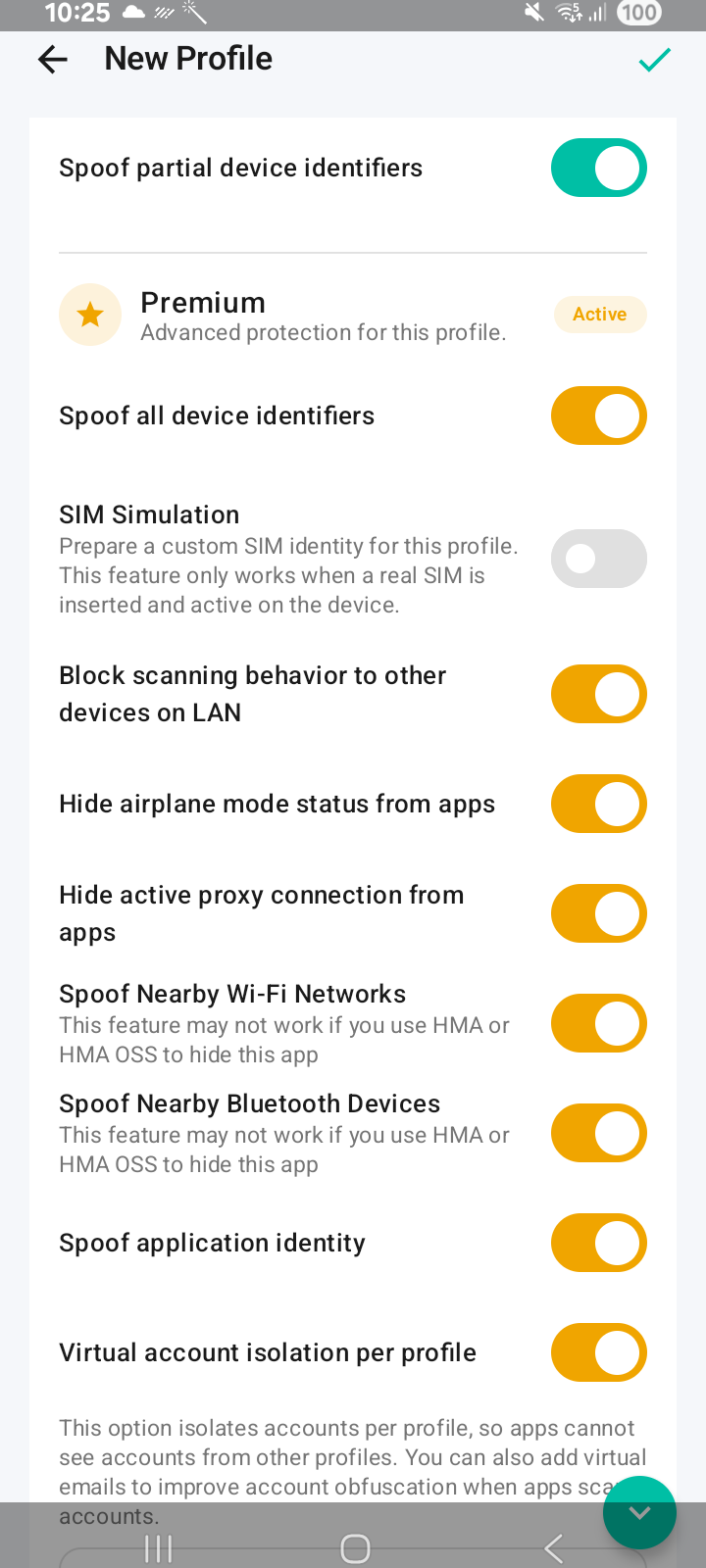
Root grant karne ke baad, app New Profile screen kholta hai. Profile ko naam dein, uski profile-level values set karein, aur jo protections chahiye unhe tune karein.
- Ek Profile Name daalein, jaise My First Profile.
- Privacy Settings ke niche Random All par tap karein taaki profile-level SIM info aur Gmail account dobara generate ho. Ye dono us profile mein baad mein assign kiye gaye har app dwara share kiye jaate hain.
- Apni zaroorat ke hisaab se individual protections toggle karein (Hide Developer Options, Spoof Wi-Fi, SIM Simulation, Spoof installer as Google Play, Virtual account isolation per profile, etc.).
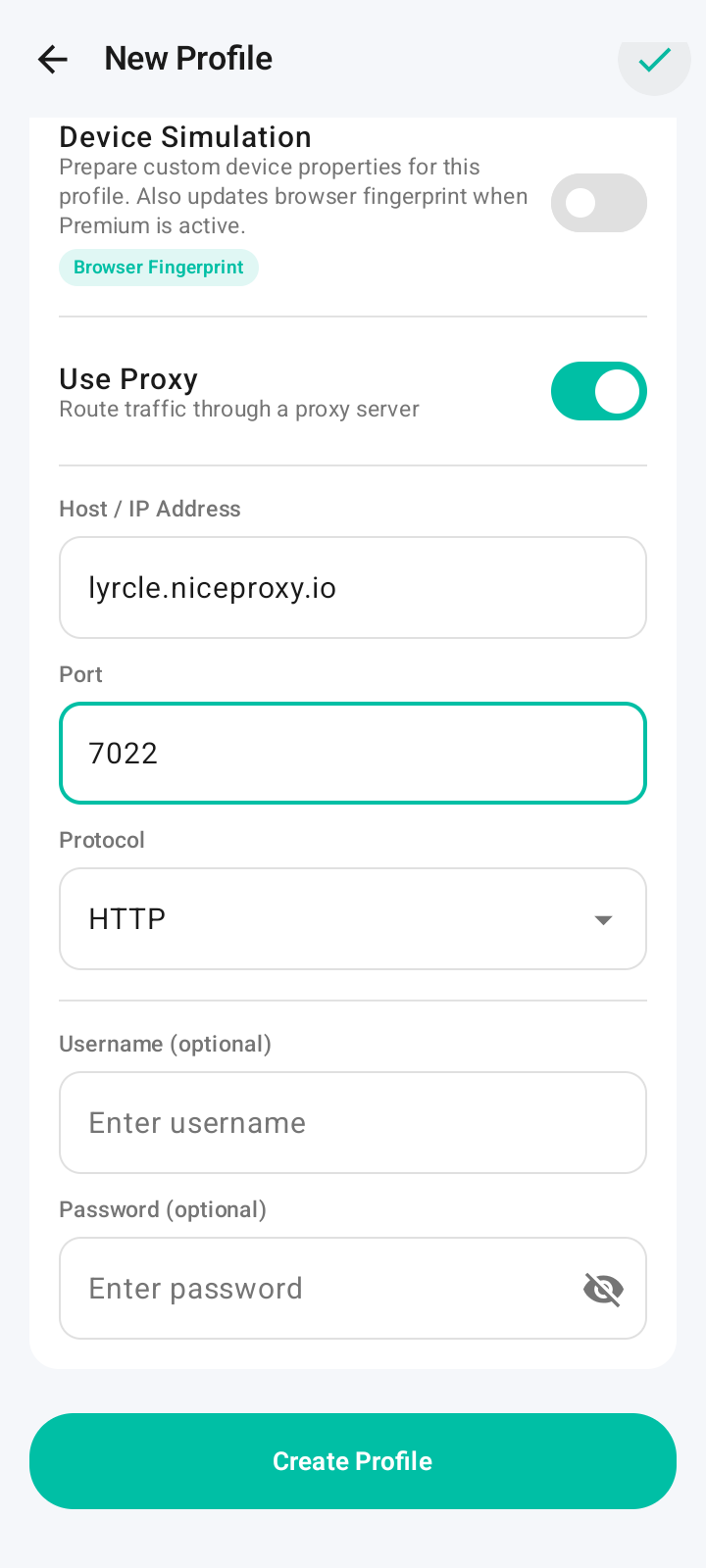
- Device Simulation configure karne ke liye niche scroll karein (ek specific device model chunein — free; Browser Fingerprint sub-feature Premium hai) aur Use Proxy (Host, Port, Protocol, optional Username/Password).
- Save karne ke liye Create Profile par tap karein. Dikhayi gayi feature list ek snapshot hai — naye releases options add, remove ya rename kar sakte hain.
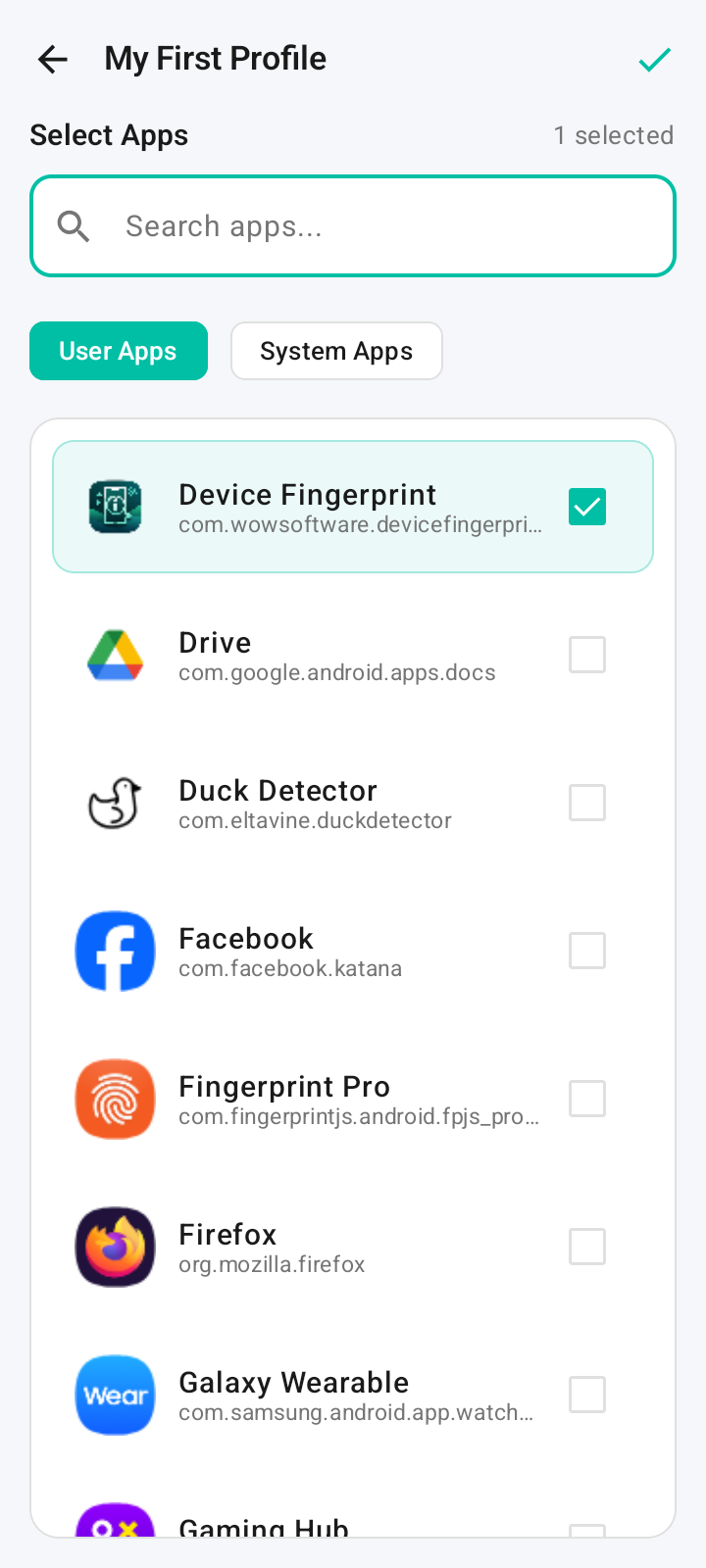
Step 7: Profile mein target apps assign karein
Ek profile identities ka bundle hai. Profile-level values (SIM, Gmail, device model, Wi-Fi...) yahan assign kiye gaye har app dwara share hoti hain, jabki har app ko apne per-app identifiers (Android ID, App Set ID...) bhi milte hain jo pehli baar use is profile mein save karne par generate hote hain. Woh per-app identity tab tak frozen rehti hai jab tak app is profile mein rehta hai.
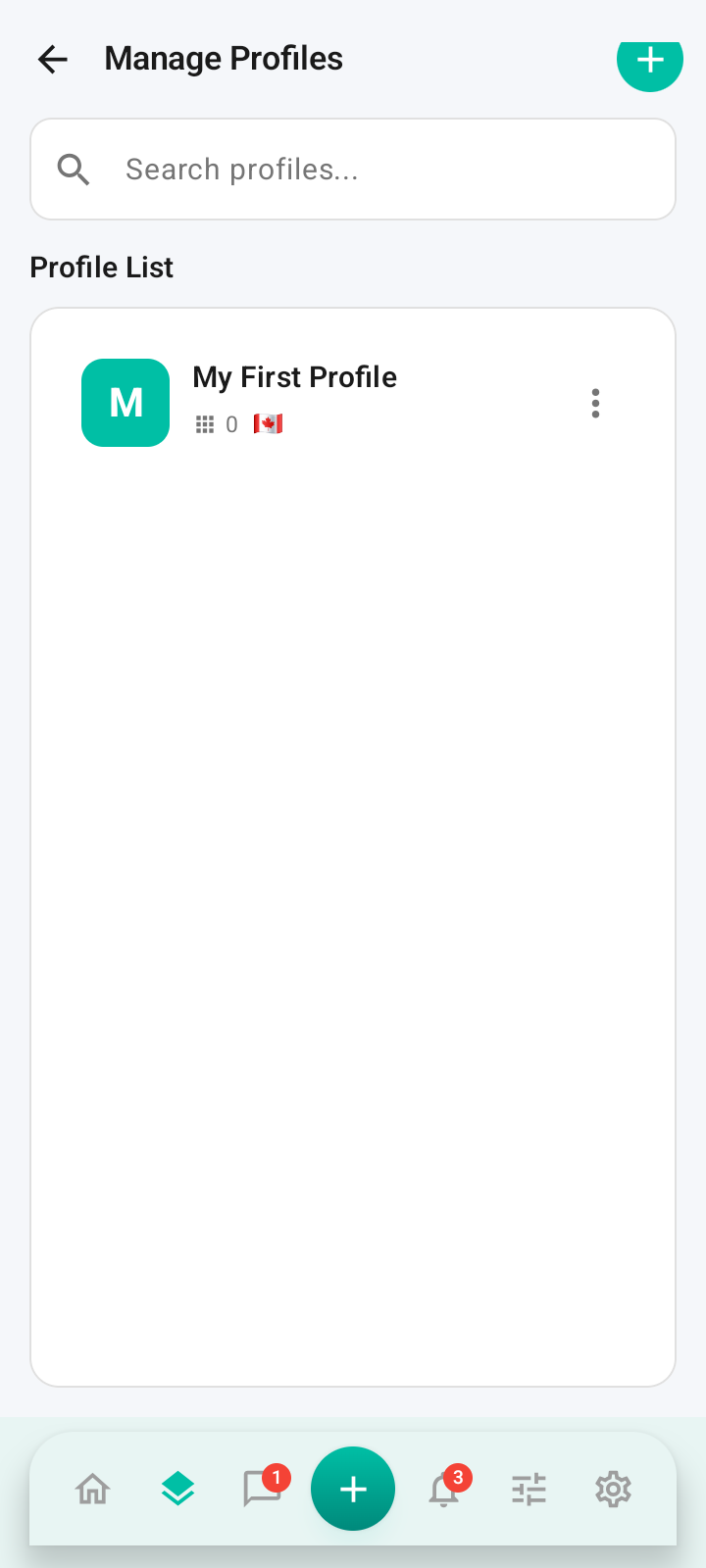
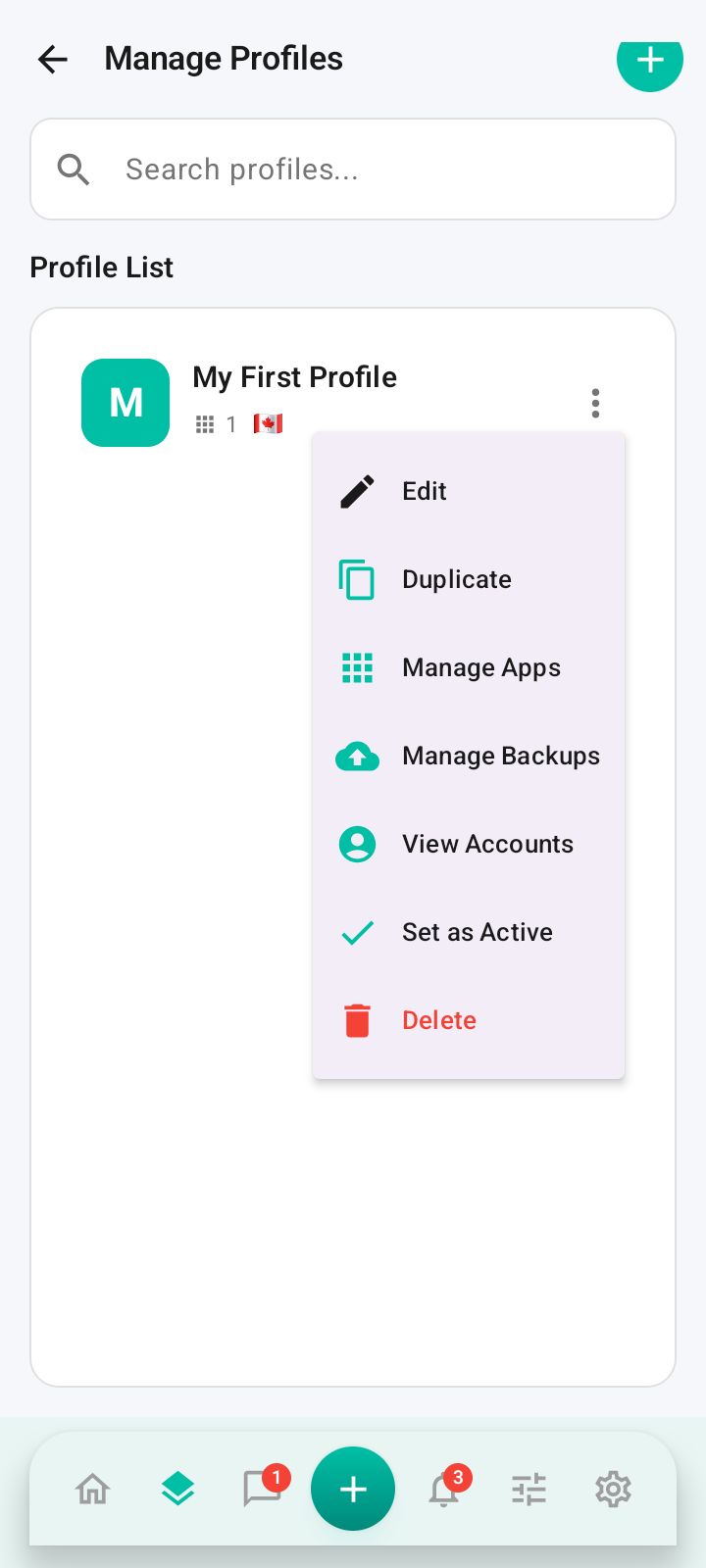
- Profile list mein, naye profile par ⋮ menu par tap karein aur Manage Apps chunein.
- User Apps aur System Apps tabs ke beech switch karein.
- Woh apps tick karein jo is profile ke under chalne chahiye (test karne ke liye Device Fingerprint se shuru karein).
- Save karne ke liye top-right corner mein ✅ par tap karein — per-app identity isi pal generate aur lock hoti hai. Jab tak app is profile mein assigned rehta hai, ye nahi badlegi.
- Ek app ek samay par sirf ek profile ka ho sakta hai. Kisi app ko bilkul nayi identity dene ke liye, naya profile banayein aur app use usmein save karein — in-place regenerate nahi hota.
- Profile active hone ke baad, koi bhi app jo aap usmein naya save karte hain woh apni identity apne aap le leta hai — koi reboot ya extra setup ki zaroorat nahi.
Step 8: Profile activate karein
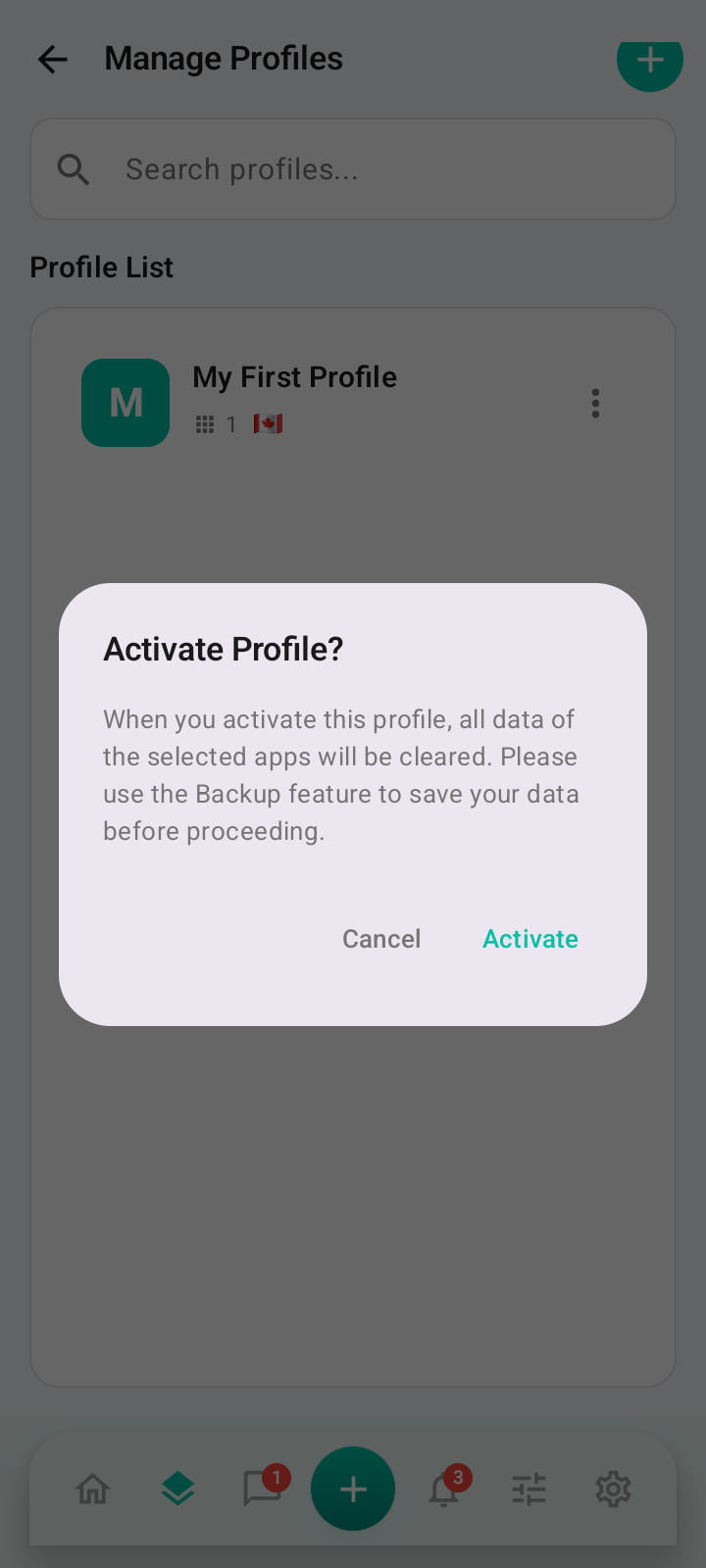
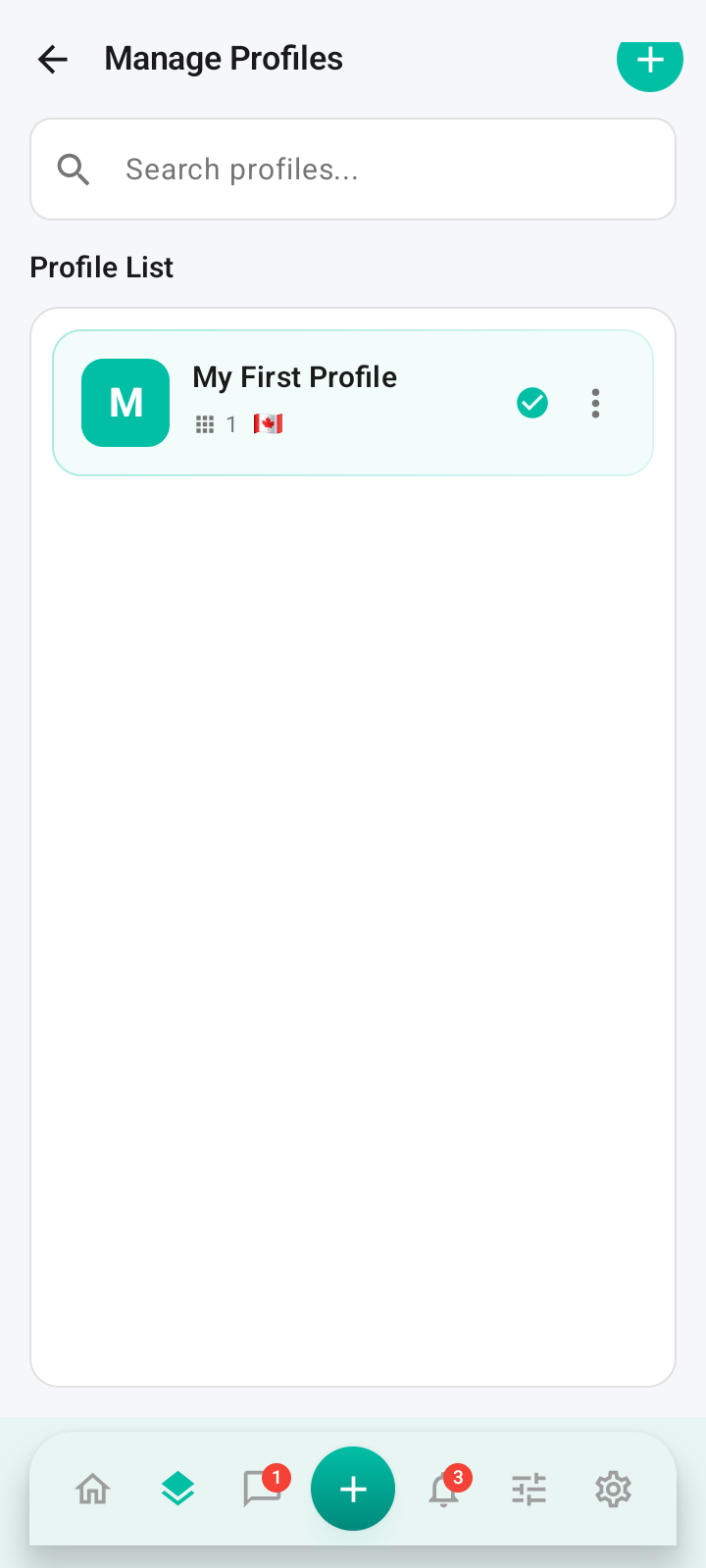
Profile activate karne se spoofed identity saare selected apps par apply ho jaati hai.
- Manage Profiles mein wapas jaakar, ⋮ menu par tap karein aur Set as Active chunein.
- Ek confirmation dialog chetavni deta hai ki selected apps ka data clear ho jayega. Agar aap woh data rakhna chahte hain to pehle Manage Backups use karein.
- Profile apply karne ke liye Activate par tap karein. Chalu profile ek green ✅ se mark hota hai.
Step 9: Device Fingerprint app se verify karein
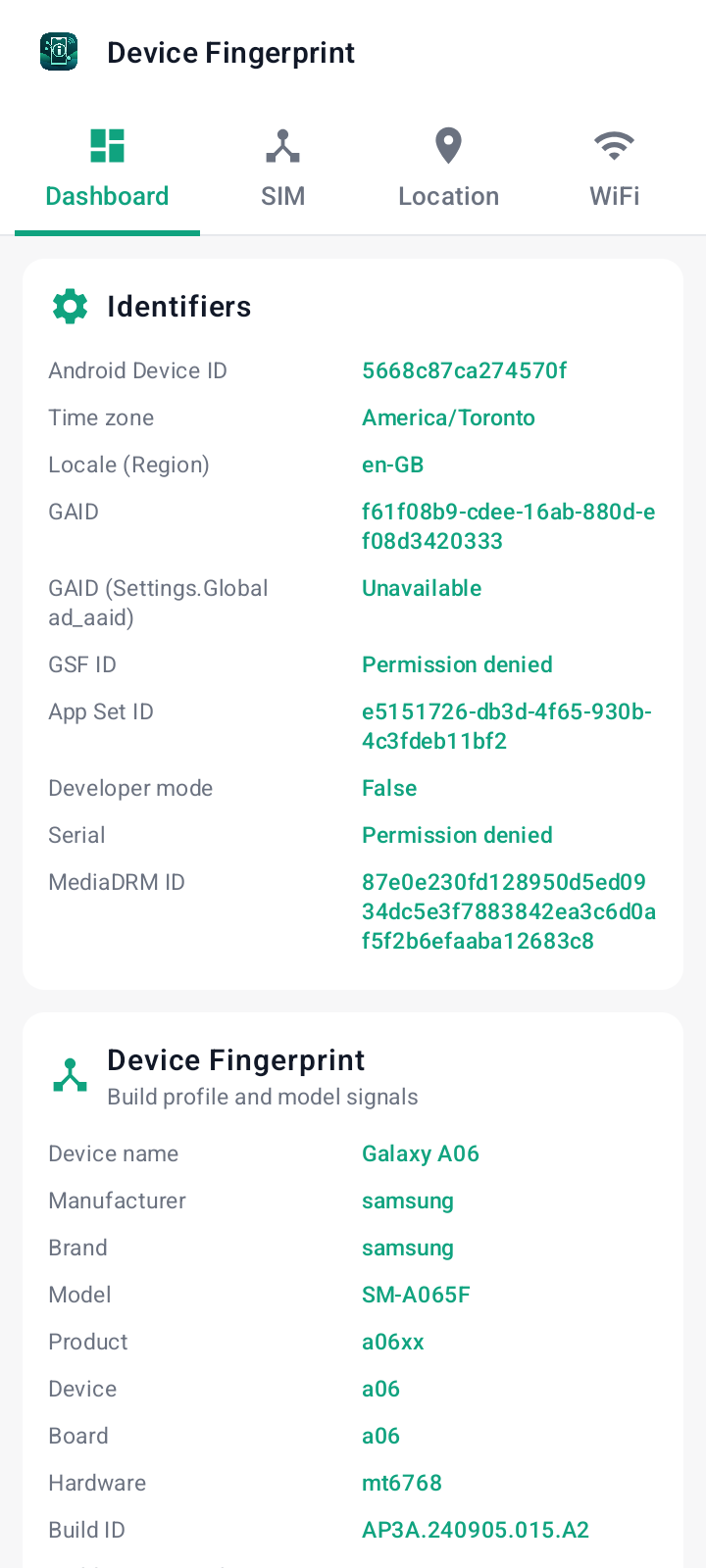
Device Fingerprint kholein taaki dekh sakein ki doosre apps ab aapke device se kya padhenge.
- Dashboard tab — device model, manufacturer, Android Device ID, GAID, timezone aur locale profile se match karte hain.
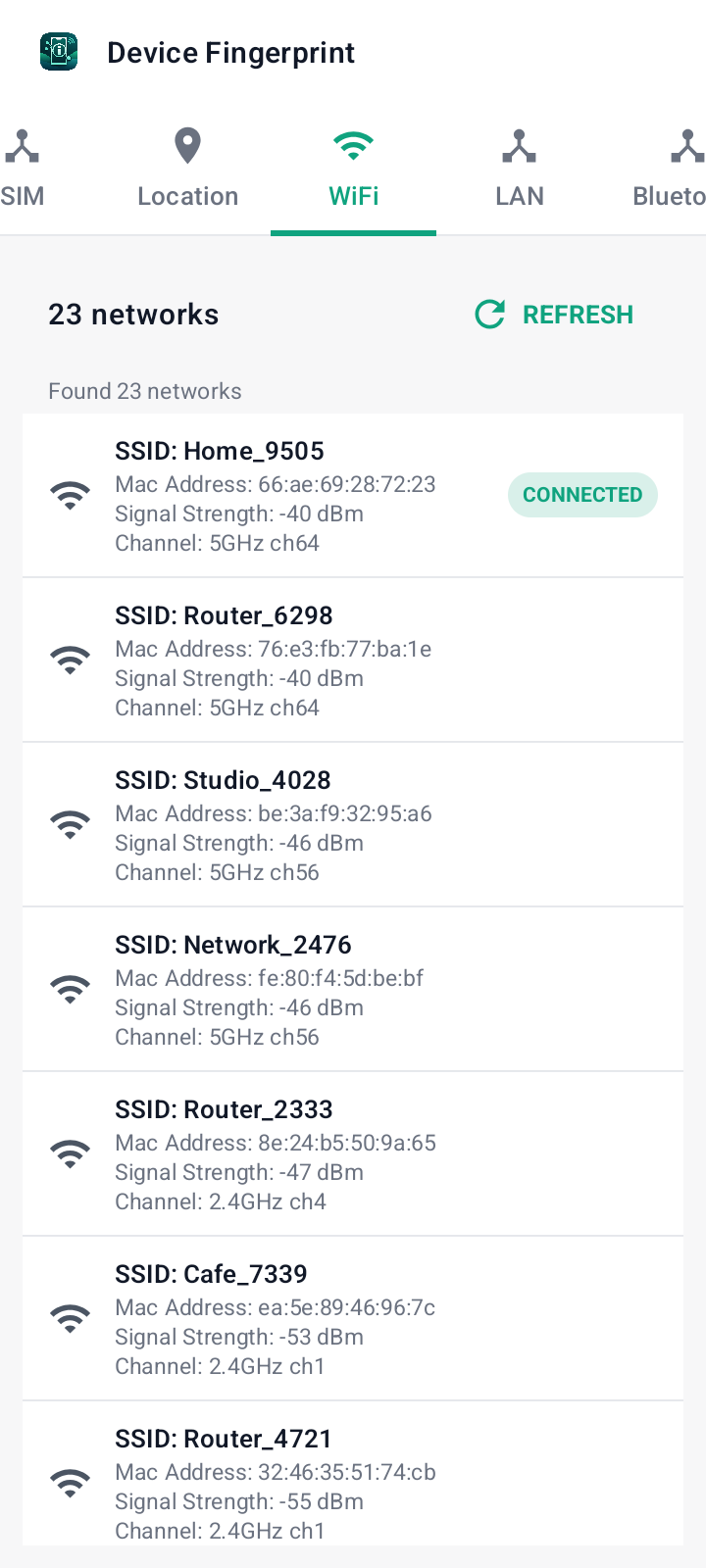
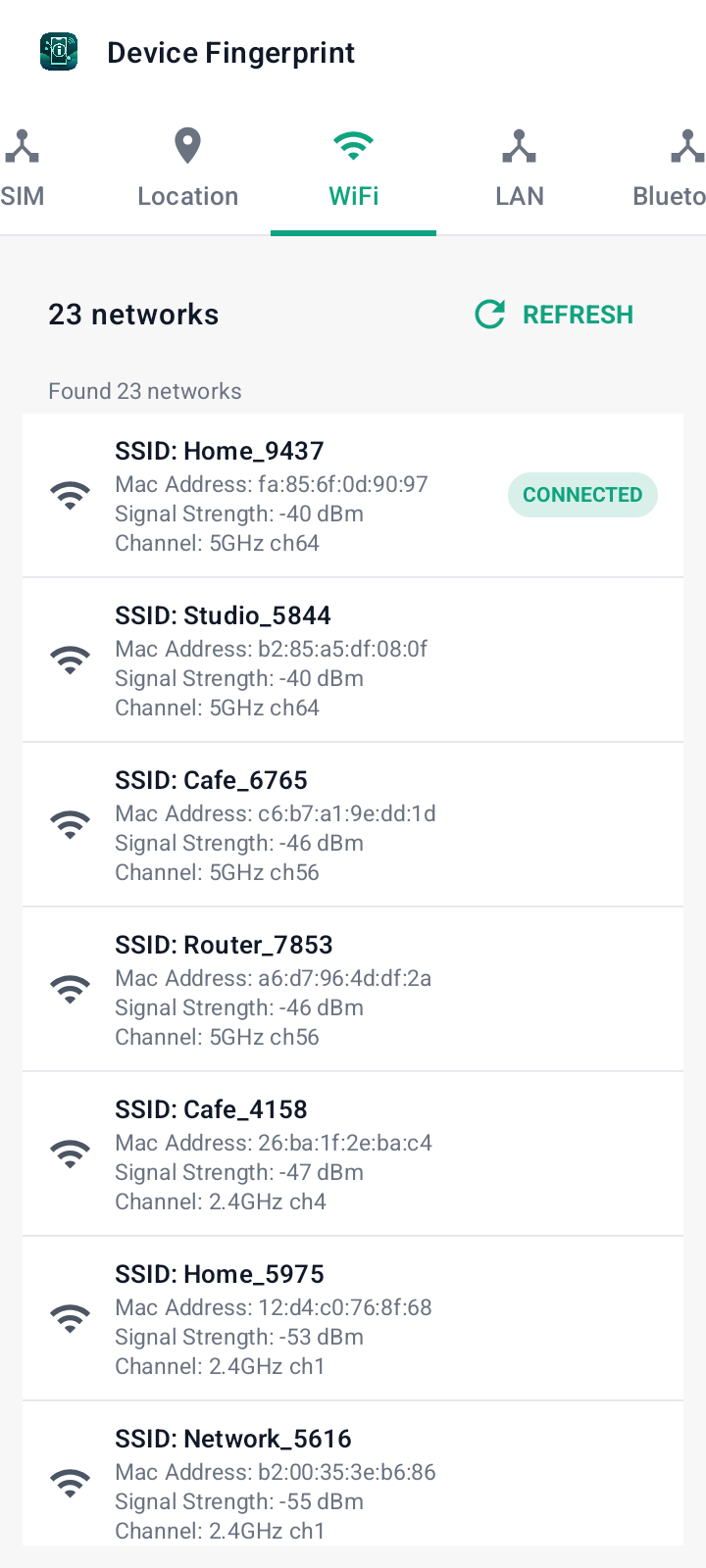
- WiFi tab — aas-paas ke Wi-Fi networks ki list har profile ke liye randomized hoti hai.
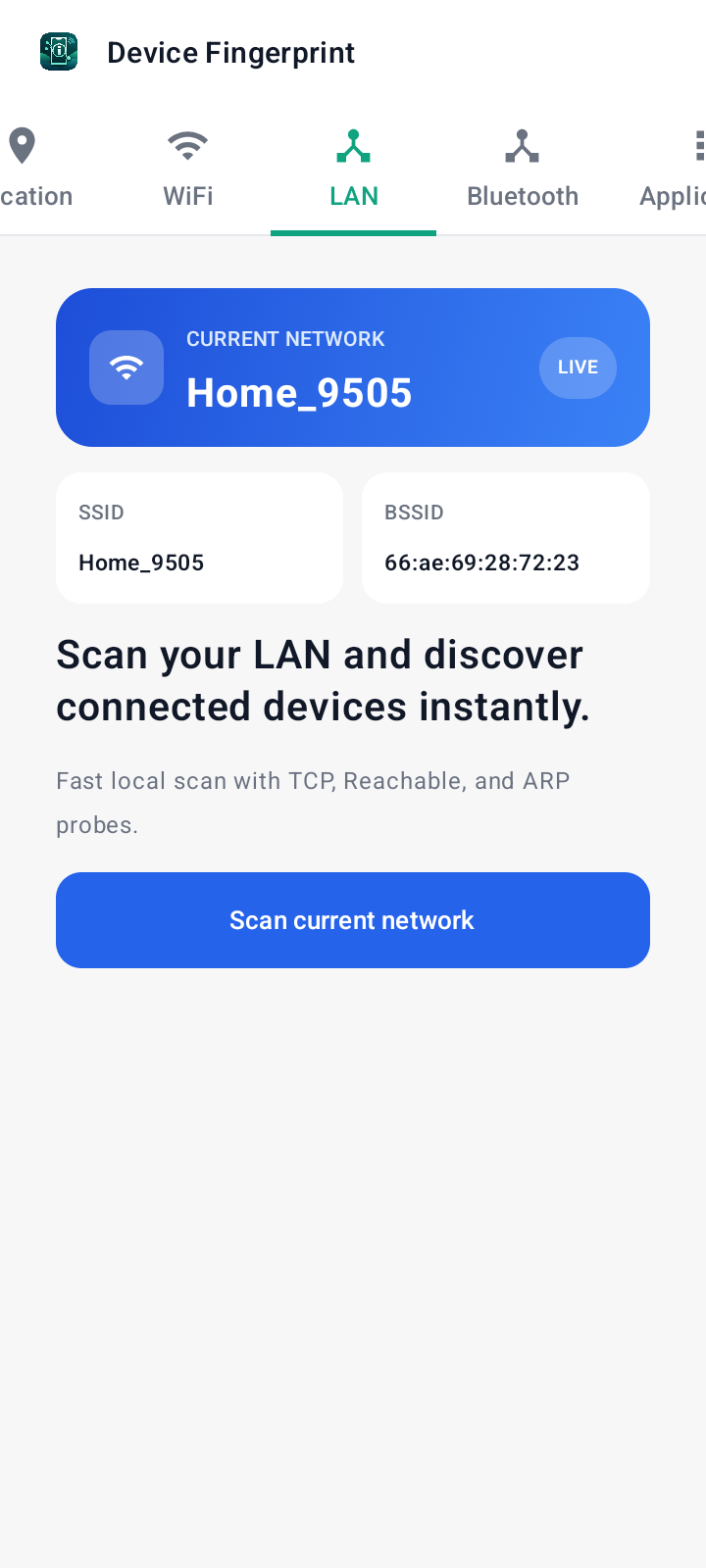
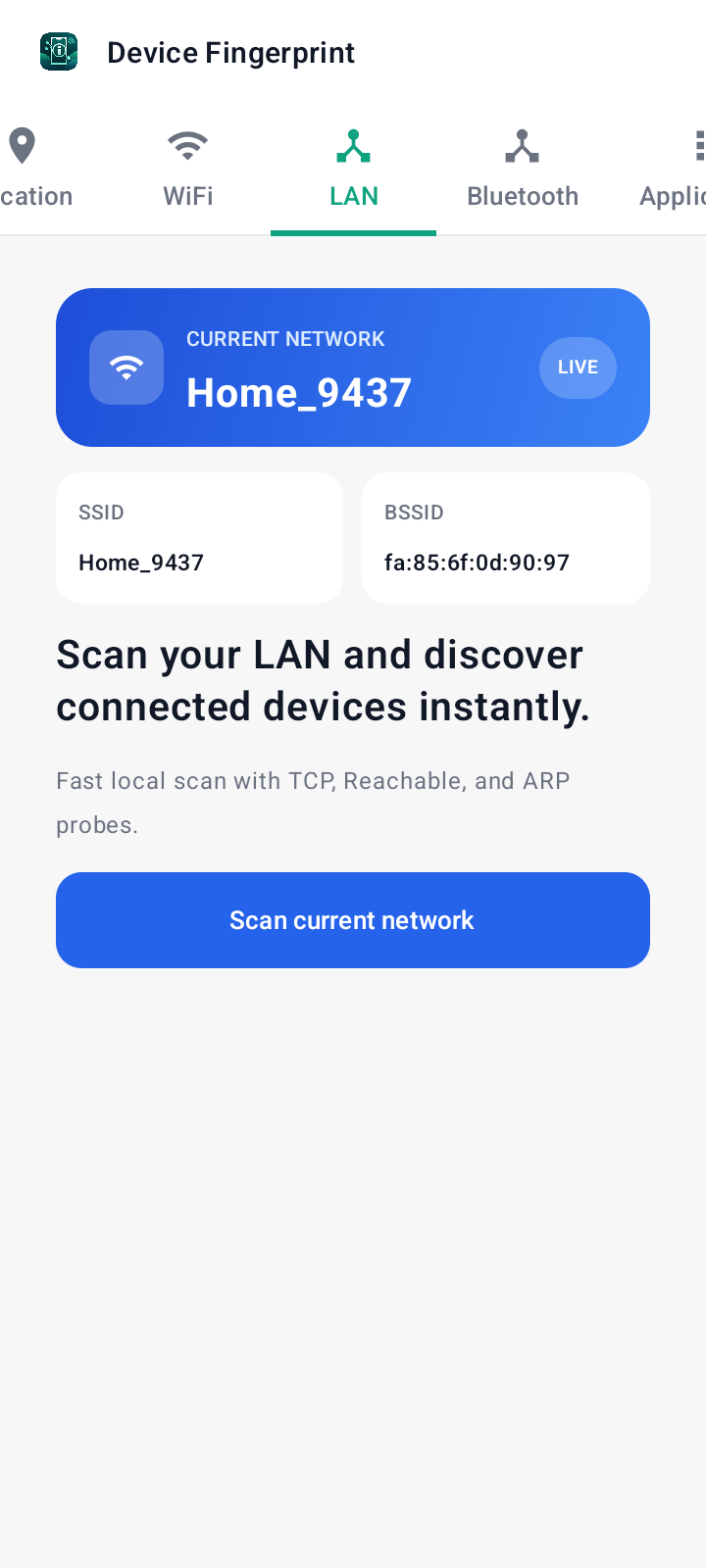
- LAN tab — current SSID / BSSID profile values se replace ho jaata hai.
- Poori tasveer ke liye SIM, Location, Bluetooth aur Application tabs bhi check karein.
Step 10: Multiple profiles banayein aur unke beech switch karein
Aur profiles banane ke liye steps 6–8 dohrayein. Har profile ki ek bilkul independent identity hoti hai jise aap jab chahein swap kar sakte hain.
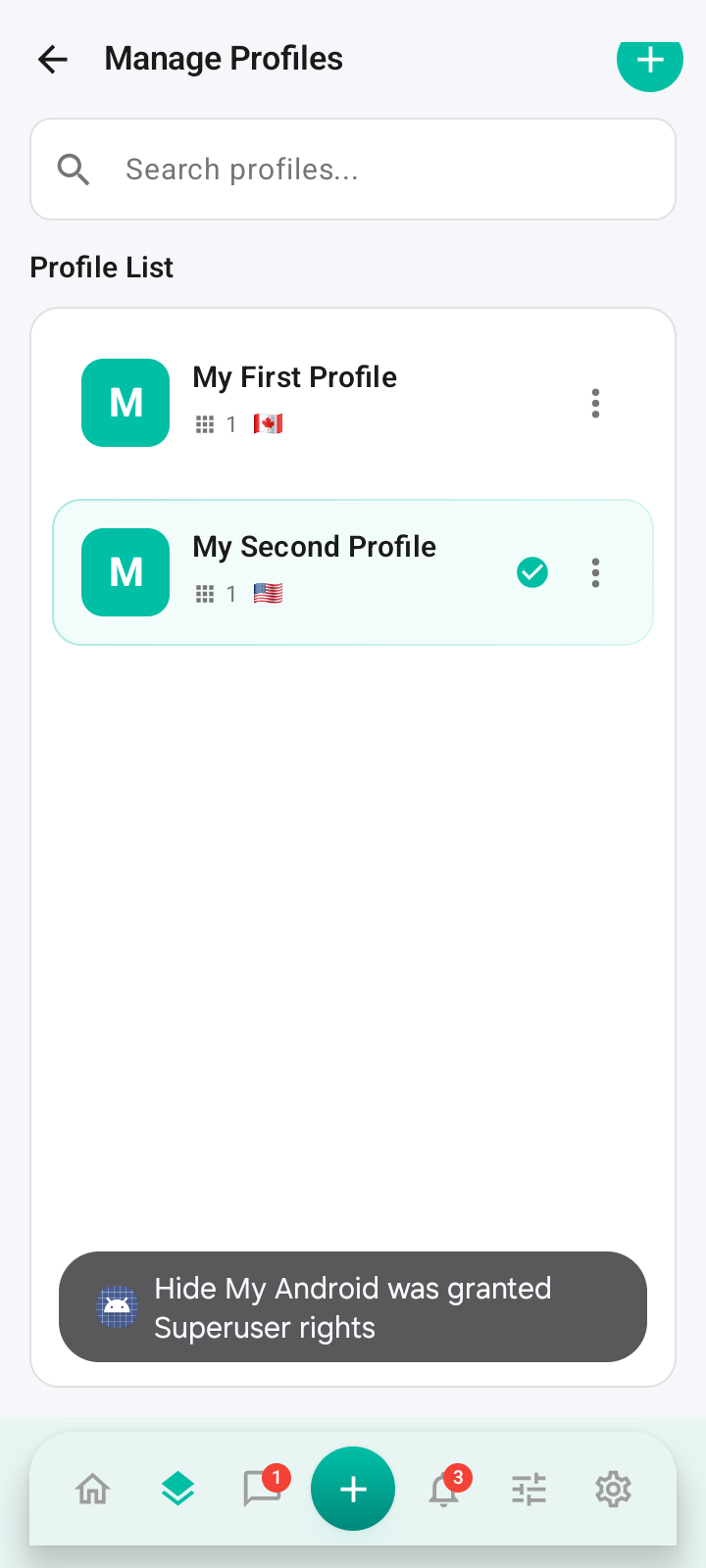
- Ek doosra profile banayein (jaise, US flag ke saath My Second Profile).
- ⋮ > Set as Active se profiles switch karein. Nayi identity turant us profile mein abhi assigned har app par apply ho jaati hai — apps dobara assign karne ki zaroorat nahi. Switch karne par target apps ka data clear ho jaata hai, isliye zaroorat ho to pehle backup le lein.
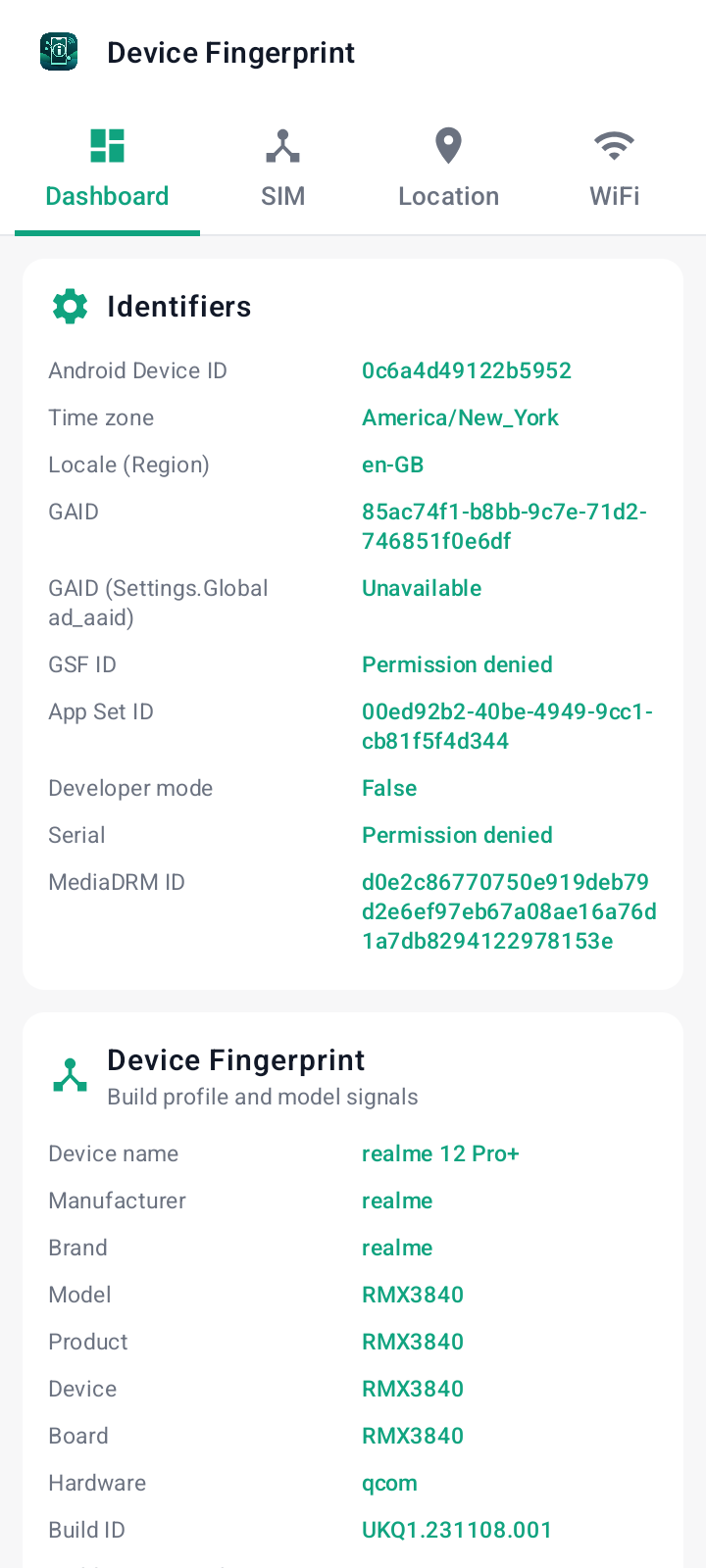
- Device Fingerprint dobara kholein — Dashboard ab ek alag model dikhata hai (jaise realme 12 Pro+).
- Wi-Fi aur LAN tabs bhi naye profile ko darshate hain (naya SSID jaise Home_9437).
Other Features
App Data Backup / Restore Karein
Tips aur troubleshooting
- Dashboard par App is ready green hona chahiye. Agar nahi hai, to LSPosed module switch dobara check karein, ise enable karne ke baad reboot karein, aur confirm karein ki Superuser grant hua tha.
- Naya profile activate karne se pehle Manage Backups se app data ka backup lein — activation app data wipe kar deta hai taaki identity leaks na ho.
- Use Proxy use karte samay, ensure karein ki proxy stable hai; ek dead proxy se profile ke apps bina network access ke reh jaayenge.
ADB se automate kar rahe hain?
Headless Profile API se app UI ke bina profiles control karein — seedhe ADB se profiles create, configure aur activate karein.
Headless API guide kholein